地理教师下载网


类型:摄影美化 更新:2026-10-25
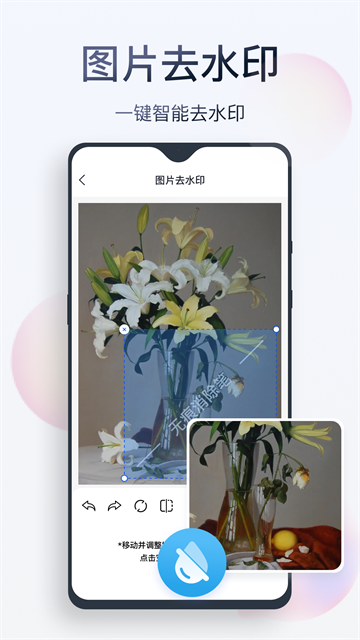

1、打开无痕消除笔App,首页点击【图片去水印】功能;

2、选中需要处理的图片,拖动左上角擦除框完整覆盖水印区域;
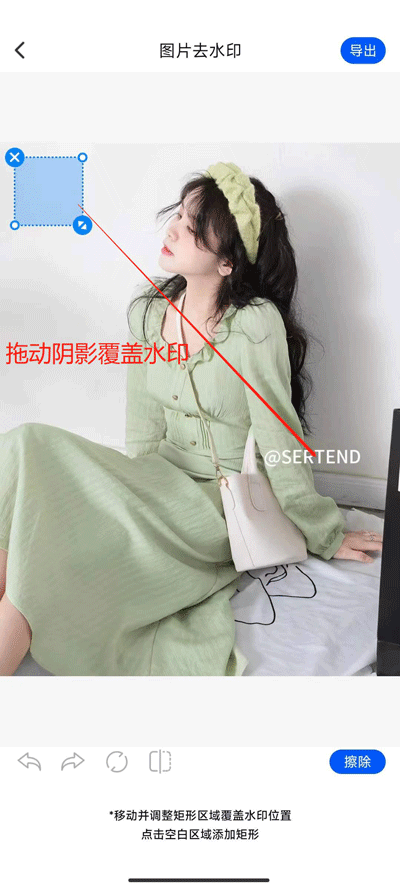
3、点击擦除,等待ai自动修复;
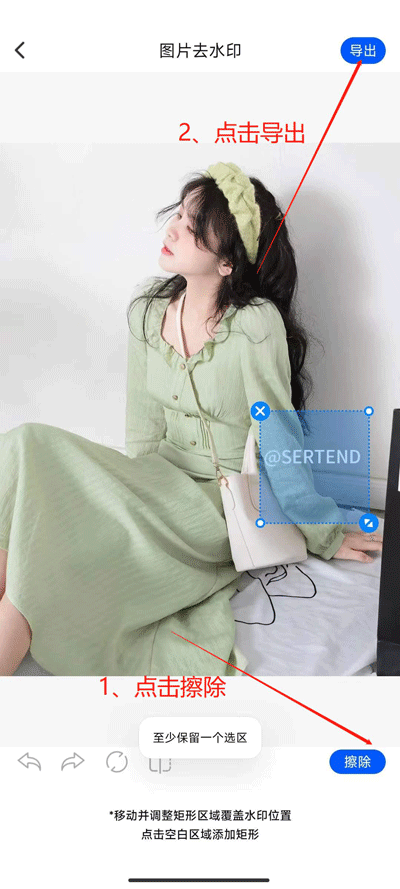
4、预览效果无误后,点击导出保存图片。
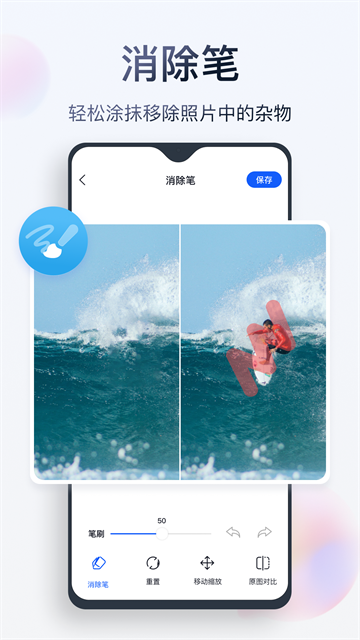
【1】导入图片进入消除编辑页面;
【2】找到画笔大小调节滑块;
【3】精细位置调小画笔,大面积杂物调大画笔;
【4】调整完成后,涂抹目标区域进行消除修复。
步骤1、修图过程中如果消除效果不理想,点击撤销按钮回退;
步骤2、多次调整涂抹,直到画面效果达到预期;
步骤3、点击右上角保存按钮;
步骤4、选择保存画质,图片存入手机相册。
1、图片去水印
专属去水印功能,框选水印区域即可一键擦除,自动匹配周边背景,轻松清除图片水印、logo、文字标识,操作简单高效。
2、AI消除笔修图
支持涂抹消除画面多余元素,可去掉路人、电线、杂物、污渍、划痕,画笔大小自由调节,精细区域精准修补,AI自动填充背景,实现无痕效果。
3、图片基础编辑
附带裁剪、旋转、调色、亮度对比度调整等修图工具,支持拍照导入或者相册选图,满足基础图片美化需求。
4、撤销重做与高清导出
修图过程支持多步撤销、重做,不怕误操作;图片处理完成后支持高清保存导出,可直接保存到相册,方便分享使用。
【1】拍照爱好者:去掉照片里多余路人、杂物、电线,优化风景照、人像照
【2】自媒体创作者:去除素材图片水印、多余文字,整理配图素材
【3】日常普通用户:清理截图上多余信息、遮挡内容,修复老照片瑕疵
【4】电商卖家:清理商品图多余背景杂物,优化商品展示图
【5】社交分享用户:修图后直接保存分享,快速产出干净图片
【智能物体消除】
涂抹选中多余物体,AI自动填充周围背景,实现无痕效果
【画笔粗细调节】
大面积涂抹或者精细局部修补自由切换画笔尺寸
【图片基础编辑】
附带裁剪、旋转、调色、亮度对比度调整功能
【拍照修图】
支持现场拍照,拍完直接进入消除编辑
【操作撤回功能】
支持多步撤销重做,方便反复调整修图效果