地理教师下载网

类型:系统安全 更新:2026-10-25
一、App功能
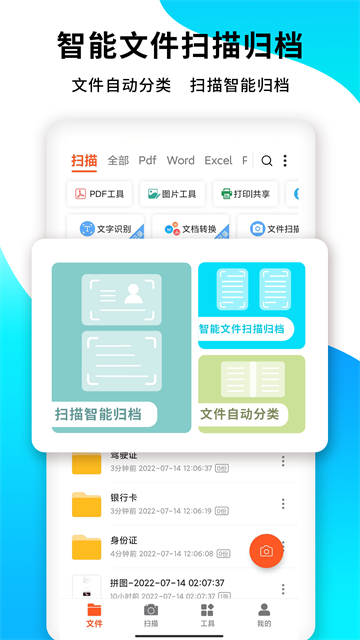
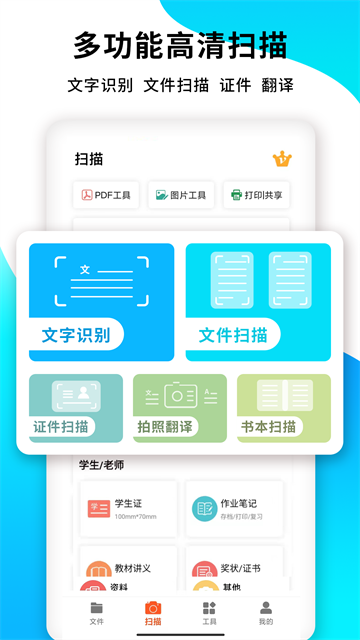
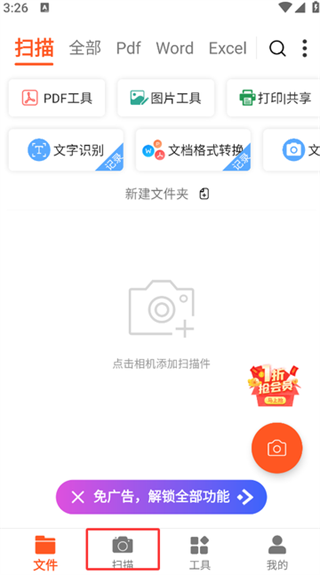
文件板块可存放所有扫描、导出文档,支持新建文件夹分类管理;扫描页是拍摄识别的核心操作页面;工具板块集合各类文档处理能力;我的页面可查看账号信息、会员权益与相关设置。点击底部扫描按钮,快速进入扫描拍摄界面。
二、扫描功能
扫描页面支持PDF、Word、Excel 等输出格式切换,内置PDF工具、图片工具、打印共享、文字识别、文档互转等多项处理能力。
三、证件扫描
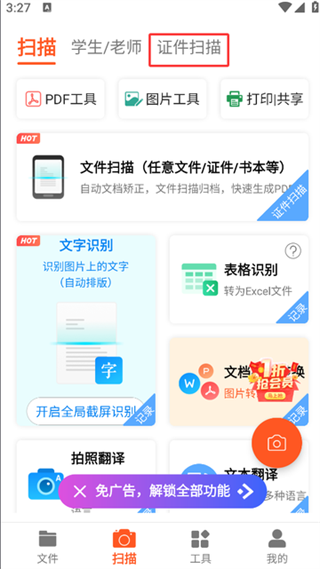
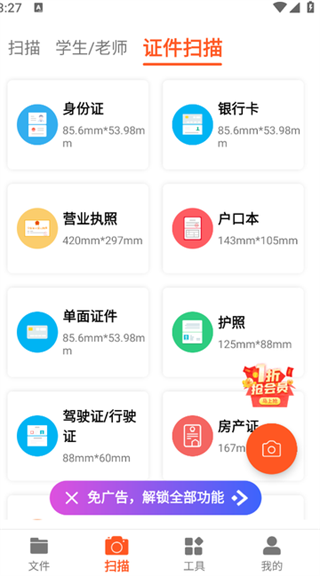
在扫描页面顶部选择证件扫描分类,进入专属证件扫描模式。内置身份证、银行卡、房产证等多种证件模板,自带标准尺寸。选定对应模板后点击拍摄,按照指引依次采集正反面,软件自动裁剪、适配标准证件版式。
1、打开PDF扫描王App,点击首页扫描按钮;
2、对准纸质文档拍摄,软件自动识别边框矫正;
3、选择合适滤镜优化清晰度,确认当前页面;
4、可以继续添加多页,完成后导出保存为PDF文件。
一、在首页选择【文字识别】功能;
二、拍照或者从相册导入文档图片;
三、等待OCR引擎识别提取文字;
四、识别完成后,可复制文字或者导出TXT文档。
【1】打开PDF扫描王,找到PDF工具箱,选择【合并PDF】;
【2】勾选需要合并的多个PDF文件;
【3】调整文件先后排序;
【4】确认合并,生成一份新的合并PDF。
Q1:识别出来的文字可以编辑吗?
OCR识别后的文字支持复制、导出为文本,可复制到文档软件修改。
Q2:扫描文件保存在哪里?
扫描文件默认保存在APP内文档库,也可以保存到手机本地相册 / 文件。
Q3:批量扫描有没有页数限制?
Q4:扫描的文档会上传泄露吗?
优先本地处理,建议重要合同、证件留意隐私,谨慎上传网络。
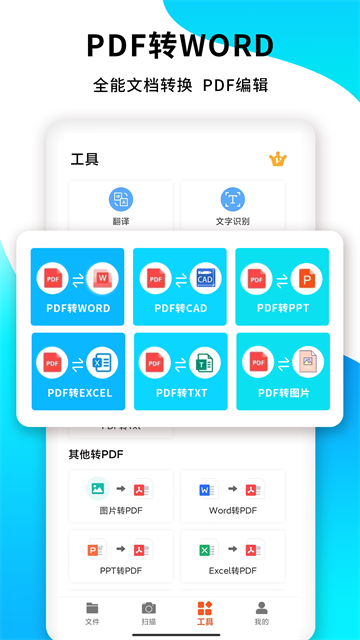
【pdf转换】
PDF转word、PDF转图片、PDF转excel、PDF转ppt、PDF转txt;
word转PDF、图片转pdf、excel转PDF、PPT转PDF、txt转PDF、cad转PDF。
【文字识别】
支持单张或者多张图片进行文字识别,支持全局截屏识别(快速识别任意屏幕位置上的文本),文字识别结果可导出Txt或者word。
【文档/试卷去手写】
去除图片中的手写内容,保留印刷体内容,可用于试卷去手写还原等场景。
【文本翻译】
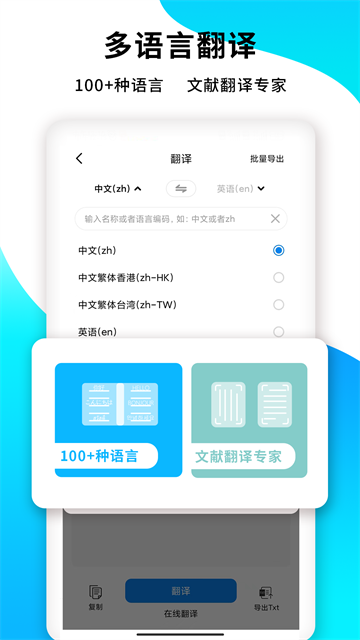
普通文本翻译,快速识别图片上的文本并翻译(快速记单词好帮手),支持100多种语言,同时支持在线翻译。
【表格识别】
拍照带表格的图片,自动转为Excel文件。
【文档矫正】
倾斜拍照的物体转为正面图像,自动矫正角度,同时物体不会扭曲变现。
【PDF工具箱】
PDF签名、PDF合并、PDF拆分、PDF压缩、PDF添加水印、PDF页面调整、PDF加密、PDF转为图片、PDF转为长图等。