地理教师下载网


类型:系统安全 更新:2026-10-22
一、环境初始化与账号绑定
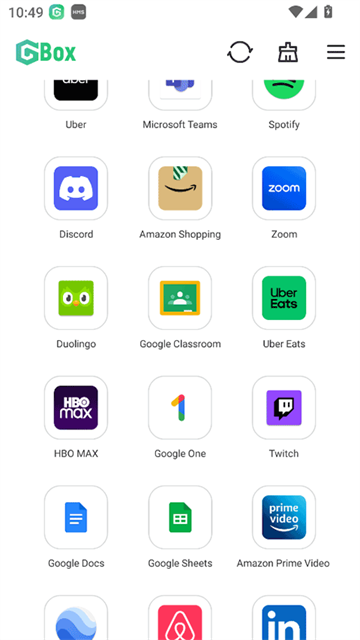
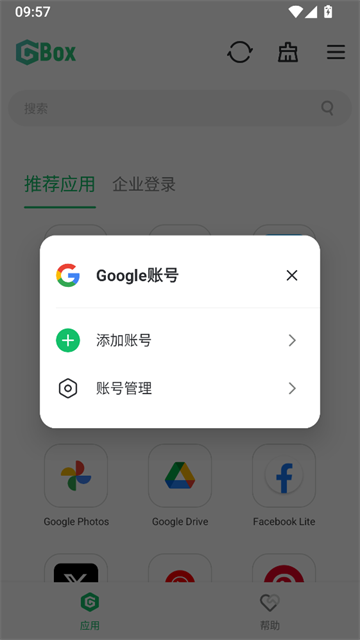
打开GBox,App自动构建虚拟GMS运行环境;点击首页登录按钮,输入Google账号完成绑定,即可解锁完整谷歌生态服务。
二、应用搜索与匿名安装
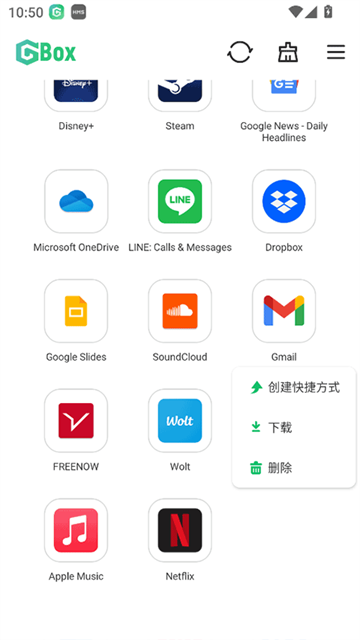
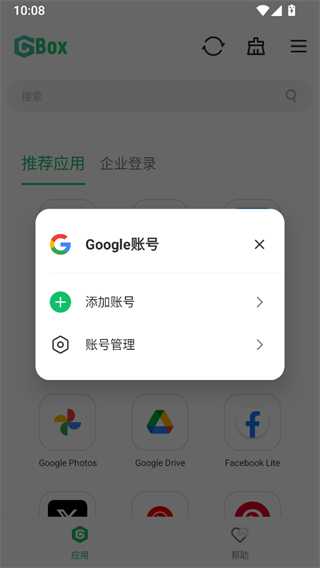
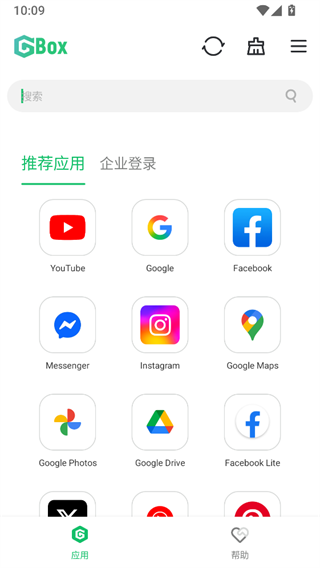
在顶部搜索框输入应用名称查找,也可直接在推荐列表选择安装;如需隐私保护,长按目标应用选择匿名安装,应用将在加密沙盒内隔离运行。
三、个性化主题与后台保活
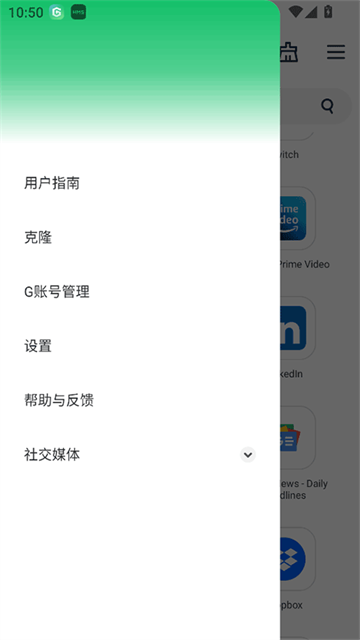
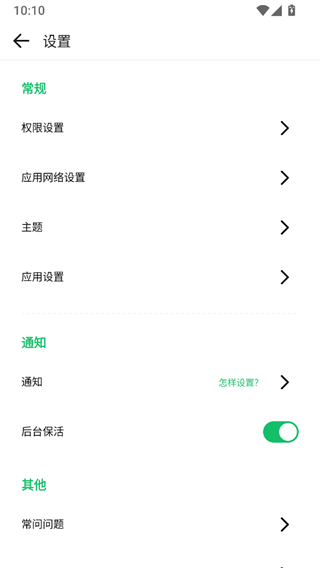
点击右上角菜单进入设置页面,按需切换浅色、深色或跟随系统主题;开启后台保活防清理模式,保障多开应用稳定运行、消息正常推送。
四、沙箱应用管理与分身多开
进入应用管理列表,可对沙箱内应用启动、卸载、清理缓存;选中支持分身的应用创建独立分身,实现多账号同时在线,数据相互隔离互不干扰。
【1】在GBox内置应用商店搜索目标App,点击安装
【2】安装完成后在 GBox 应用列表找到对应程序,直接启动
【3】进入GBox设置,找到应用克隆/多开功能
【4】选择需要多开的应用,生成独立分身运行
✅ 内置完整GMS谷歌框架:
集成谷歌服务核心组件,无需单独下载安装GMS包
✅ 独立沙箱虚拟化:
容器隔离运行,不改动本机系统底层文件
✅ Google Play商店:
内置商店,直接搜索下载海外应用
✅ 账号独立登录:
沙箱内独立登录谷歌账号,数据和本机隔离
--应用多开克隆:
支持App分身,同一个软件多账号同时在线
--后台消息推送:
配置权限后支持应用消息通知接收
--高清流媒体支持:
支持Widevin,可流畅播放高清影音内容
--轻量化容器:
启动简单,免Root、免电脑、不用刷机
Q:GBox需要手机root吗?
A:不需要,全程免Root、免刷机,直接安装即可使用沙箱环境。
Q:所有华为鸿蒙机型都能用吗?
A:主要适配EMUI14及以上华为机型,部分老机型、纯血鸿蒙版本兼容性有限。
Q:GBox里面的应用和本机是互通数据吗?
A:不是,沙箱隔离运行,容器内应用数据独立,和本机互不干扰。
Q:登录谷歌账号失败怎么办?
A:优先检查网络环境,确认权限全部放开,更新GBox到最新版重试。