地理教师下载网


类型:摄影美化 更新:2026-08-10
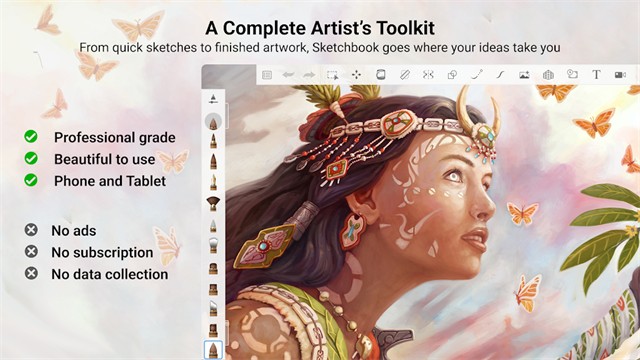
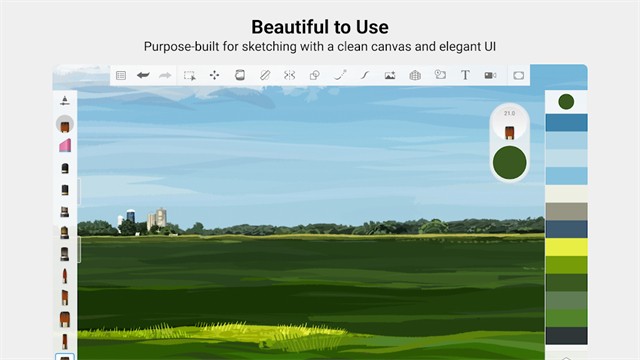
1、打开妙笔生花APP,点击页面上方首个功能按钮,新建空白草图画布,开启绘画创作。
2、根据创作需求,自主选择适配的画布尺寸与页面规格,确认画布参数。
3、点击页面上方第二个功能图标,打开工具菜单栏,解锁全套绘画辅助工具。
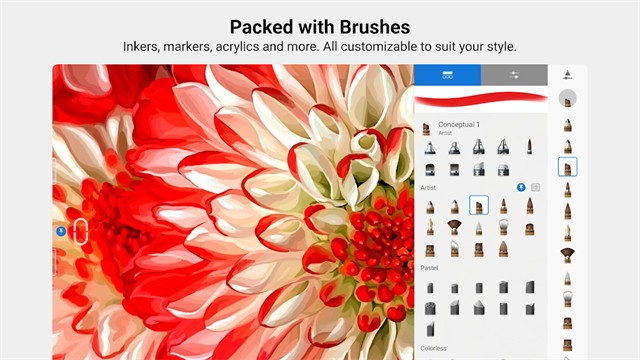
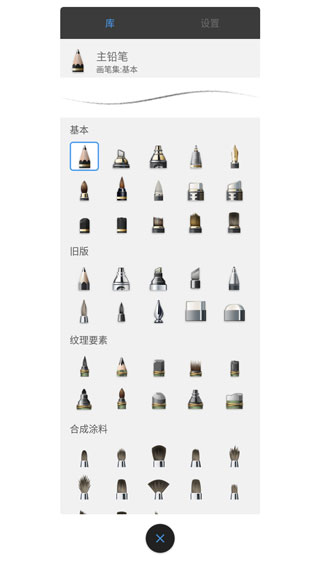
4、点击工具栏四格图标,可自由切换多款画笔类型,适配线稿、上色、细节刻画等不同创作场景。
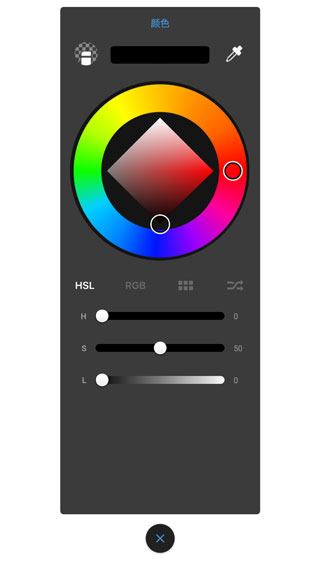
5、打开色彩选取面板,随心挑选画笔颜色,搭配不同色系完成画面创作。
6、整幅作品绘制完成后,点击保存按钮将作品存储至本地,同时支持一键分享给好友,便捷传播创作成果。
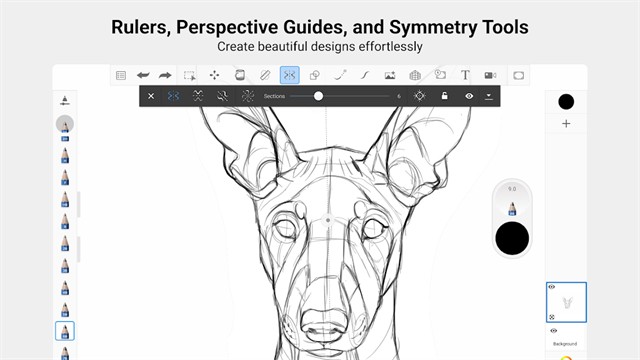
1、智能对称绘画工具:支持水平对称、垂直对称两种模式,单侧手绘即可自动镜像生成另一侧画面,大幅降低对称图案、插画、纹样的绘制难度,画面规整无偏差。
2、渐变填充上色工具:告别单一纯色填充,支持多色带混合叠加,提供线性渐变、径向渐变两种填充模式,轻松打造细腻光影、渐变质感,让画面色彩层次更丰富。
3、精准辅助导向工具:内置标尺、椭圆辅助工具,可精准辅助绘制直线、正圆、椭圆等规整图形,有效解决手绘线条歪斜、图形不标准问题,提升画面精致度。
4、智能笔划稳定功能:自带线条防抖优化机制,自动修正手绘抖动线条,新手也能轻松绘制流畅顺滑的笔触,杜绝线条卡顿、毛边问题,适配各类精细绘画创作。
5、百款专业质感画笔:内置140余款专业手绘画笔,由资深设计师、画师联合调校,涵盖设计铅笔、水彩笔、蜡笔、马克笔等全品类笔触,高度还原纸质绘画质感,笔触自然真实。
6、立体纹理画笔加持:专属画笔纹理功能,可为笔触叠加立体纹理质感,丰富画面细节与层次感,摆脱平面单调画风,创作效果更具质感。
7、专业画师素材福利:定期更新行业资深设计师专属定制画笔套装,免费开放所有专业笔刷资源,持续扩充创作素材库,满足进阶绘画需求。
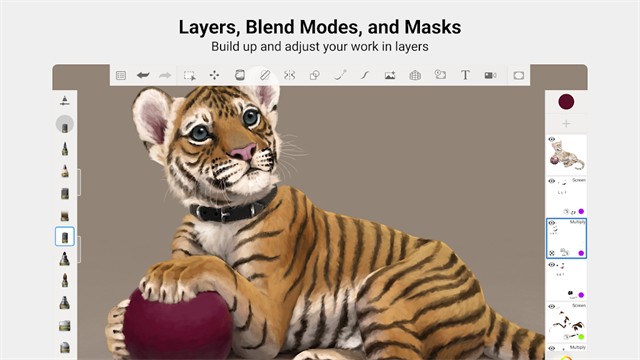
8、无限图层+超大画布:搭载上亿像素超大画布,支持无限制新建图层,无图层数量上限,可自由创作超精细、大尺寸绘画作品,满足专业级创作需求。
9、双模式自然创作体验:完美适配手写笔精准绘制+手指触控操作,可手指缩放画布、移动标尺、调整画面视角,手写笔精细刻画细节,操作灵活无门槛。
10、极简高效交互界面:融合电脑端与移动端界面优势,布局简洁清晰,功能分区合理,无需繁琐学习,新手零基础即可快速上手创作,操作高效不繁琐。
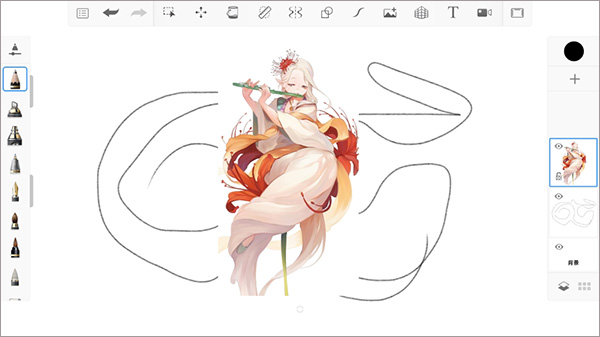
1、如何导入图片素材?
① 进入绘画页面,点击界面右上方图片加号图标,打开素材导入功能;
③ 支持自由移动、拉伸、裁剪图片尺寸,调整至合适位置即可完成导入,可直接用于临摹、底图绘制。
2、绘画怎么分层上色?
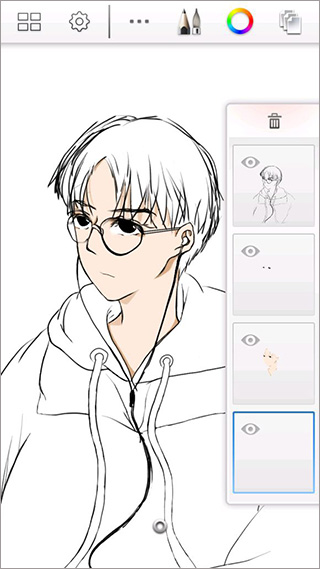
① 为避免上色覆盖、污染原始线稿,需单独新建图层上色,点击图层面板加号,创建空白新图层并置于线稿图层上方;
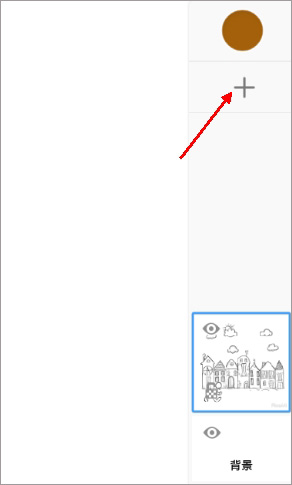
② 挑选适配笔刷与心仪配色,在新图层上分区上色;
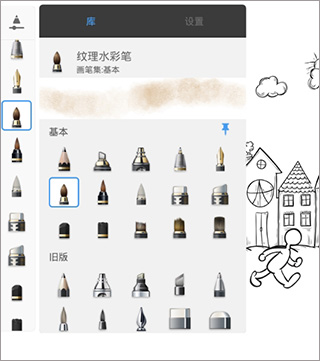
③ 分层上色可独立修改色块、调整明暗,不破坏线稿,画面干净整洁,后期修改调整更便捷,成品层次感更强。
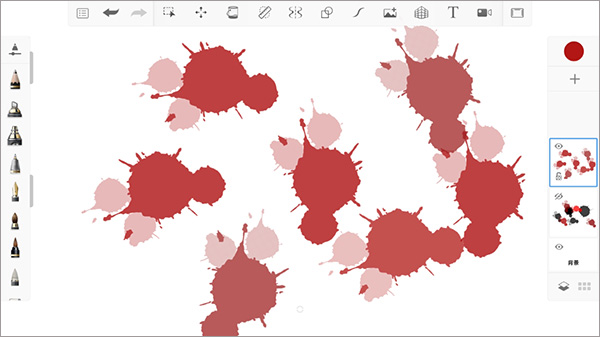
3、笔刷如何制作血迹飞溅效果?
① 打开左侧笔刷功能面板,下滑浏览全部笔刷样式;
② 找到飞溅类特效笔刷,该笔刷适配血迹、墨点、颗粒飞溅等特效创作;
③ 将画笔颜色调整为深红色、暗红色,轻扫或点触画布,即可生成逼真自然的血迹飞溅效果。
4、怎么自定义设置快捷键?
① 打开软件设置中的首选项功能;
② 进入基础设置页面,浏览全部功能快捷键配置选项;
③ 根据个人手绘操作习惯,自主修改、绑定各类绘画功能快捷键,熟练使用可大幅提升绘画创作效率。
5、橡皮擦功能在哪里,怎么使用?
① 橡皮擦功能集成在画笔图标面板内,点击画笔标识即可切换画笔、橡皮擦工具,同时可调节透明度、半径大小;
② 画笔面板内置多款手绘笔刷、花纹笔刷以及两款不同质感橡皮擦,搭配多规格铅笔工具,满足各类修图擦除需求;
③ 半径调节条上方图标,可快速切换上一次使用的画笔、橡皮擦与花纹工具,一键复用常用参数;
④ 右上角功能区支持精细调整工具半径、不透明度、间距参数,可分别设置最大值与最小值,适配精细擦除、大面积修图;
⑤ 半径条左上方图标,可实时查看当前正在使用的画笔、橡皮擦或花纹工具,状态一目了然。