地理教师下载网



类型:影音播放 更新:2026-06-18
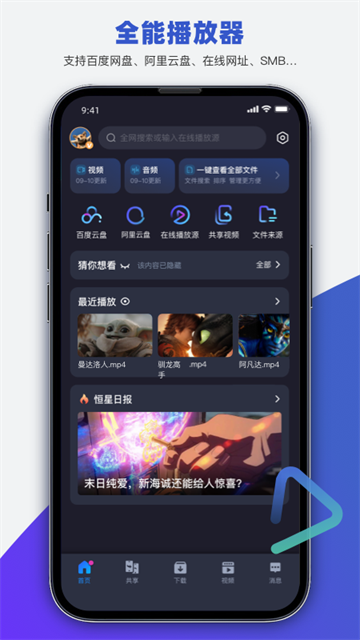




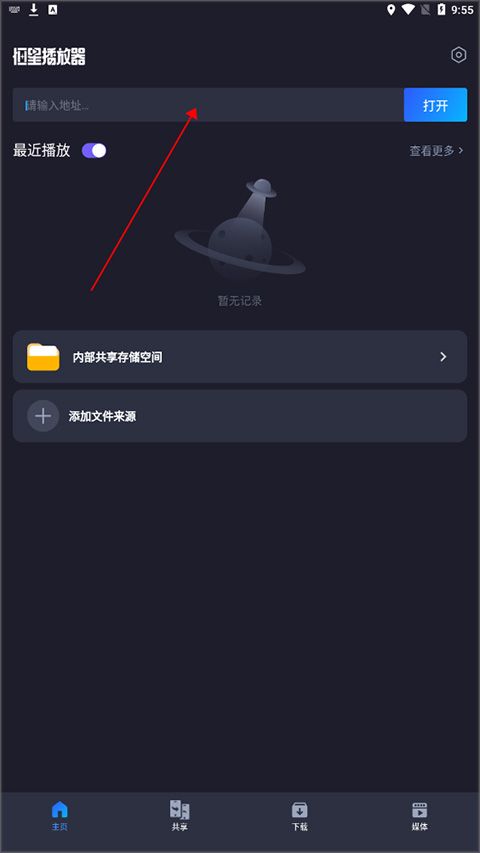
1、下载安装好恒星播放器app,进入软件主界面,在上方输入地址点击打开即可播放视频。
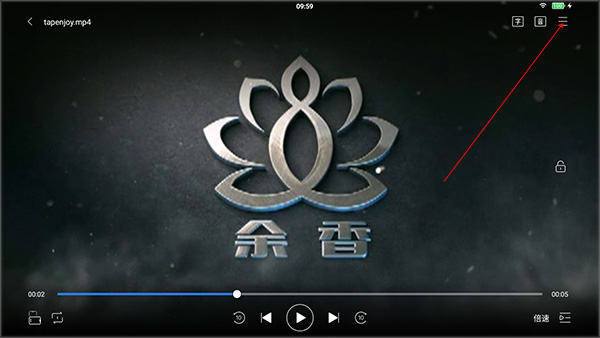
2、进入视频点击右上角的三条杠标志。
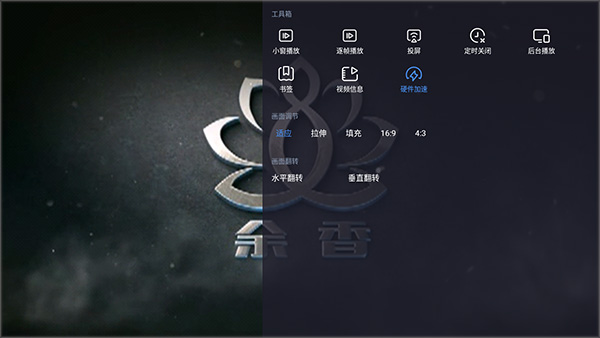
3、你可以设置播放视频的基础设置。
1、兼容杜比(Dolby Vision)
为您带来颠覆性的顶尖画质与视觉享受
2、完全免费,界面干净利落
一款只做纯粹播放的软件,默默陪伴,绝不喧宾夺主!
完美呈现超高清4k、蓝光HDR及ISO文件。借助多显卡ai协同解码技术,它会根据您的电脑硬件自动调整配置,带来顶级的观影感受!
4、前沿影音技术,打造专属私人影院
内置独家高速运动补偿插帧算法。全面兼容madvr及自定义着色器等插件。让您随心打造独一无二的观影质感。
1、视频格式:完美兼容mp4、mkv、wmv、flv、avi、rmvb、blu-ray、4k以及杜比等各类视频文件
2、音频格式:几乎涵盖所有声音格式,包括mp3、wma、wav、flac、dat、ac3、aac、ape、ogg等
3、网络流媒体:支持http、rtmp、rtp、udp、hls、ftp等流媒体传输协议,能够添加直播源,轻松观看电视与游戏直播
4、局域网播放:利用WebDAV和SMB协议,快速连接并播放局域网内的视频资源,且支持文件排序
5、局域网共享:方便与亲友分享视频内容,实现多台设备间的视频互通播放
6、字幕功能:自动识别并加载同名外挂字幕,同时支持手动加载与在线搜索字幕
7、多屏投屏:支持将视频画面投射到其他设备上进行观看
8、变速播放:支持在0.1至6.0倍速之间自由调节播放进度
1、播放时画面无法显示该如何处理?
建议您先尝试重新安装显卡驱动程序。若操作后仍未恢复正常,请点击界面左上角的“恒星播放器”标识以获取进一步协助。
2、播放时没有声音该如何处理?
请在主界面点击鼠标右键,依次进入“声音”与“声音设备”选项,尝试切换不同的音频输出设备,看看能否排除故障。
3、怎样启用madvr渲染功能?
您可以在初次安装程序时勾选madvR组件;或者在播放界面右键点击“设置”,进入“渲染”页面进行下载与安装。安装完成后,再次进入该页面勾选“madVR渲染”即可开启。启用后,您还能通过madVR的控制面板来执行播放、暂停等常规操作。
4、播放过程中出现闪退该如何处理?
请在主界面点击右键,进入“设置”中的“解码”选项,尝试关闭“硬件加速”或“内存零拷贝”功能后再进行播放测试。若问题依然存在,请点击界面左上角的“恒星播放器”标识以获取进一步协助。
5、怎样开启硬件解码功能?
在主界面点击右键,选择“解码”选项,将“硬件加速”设置为开启状态即可。在视频播放期间,您也可以通过点击左下角的“硬解/软解”标识,随时切换解码模式。
6、怎样播放ISO格式的视频文件?
该软件原生支持ISO格式。您只需将ISO文件直接拖拽至播放区域,播放器便会自动解析并开始播放。
7、怎样合并播放DVD中的多个视频文件?
请将所有的DVD视频文件统一存放在名为“VIDEO_TS”的文件夹内。随后,直接将整个文件夹拖入播放区,或者通过“打开文件夹”功能选中该目录,程序会自动将里面的视频片段合并为一个完整的文件进行连贯播放。
8、怎样在线搜索并匹配字幕?
在播放界面点击鼠标右键,选择“字幕”菜单下的“搜索字幕”选项,系统便会自动在线上查找与当前视频相匹配的字幕文件。
视频解析
支持对各类短视频内容进行深度解析,通过解析操作,能够为您提取并获取到更多相关的视频素材。
工具丰富
内置了海量且实用的视频剪辑工具,您可以轻松在应用内找到并运用各类功能,满足不同场景的剪辑需求。
名称修改
能够十分便捷地更改视频的名称信息,让您更高效、清晰地管理和整理自己剪辑完成的视频作品。
本地视频
支持将手机或电脑中的本地视频导入到软件内进行编辑,经过剪辑处理后,即可呈现出您期望的理想效果。
免费资源,海量免费内容向所有用户开放,大家都能随时随地搜索并找到心仪的影视资源。
功能强大,堪称顶级的播放利器,凭借出色的表现赢得了众多用户的青睐与好评。
随意观看,想看什么就看什么,毫无限制,让日常操作变得更加轻松便捷,深受大众喜爱。
便捷使用,上手极其简单,这款贴心的播放器能够为您提供极为便利的观影体验。