地理教师下载网



类型:系统安全 更新:2026-04-28
1、支持连接多种优质WiFi网络,有效帮助用户减少移动数据流量的消耗。
2、具备实时WiFi安全检测功能,能够自动识别并过滤存在安全隐患的网络。
3、当代理服务处于运行状态时,系统会发出明确通知,用户可点击通知快速返回至主屏幕界面。
4、通过内置指标机制,能够有效突破部分网络服务商对网络共享功能的限制。
主屏幕
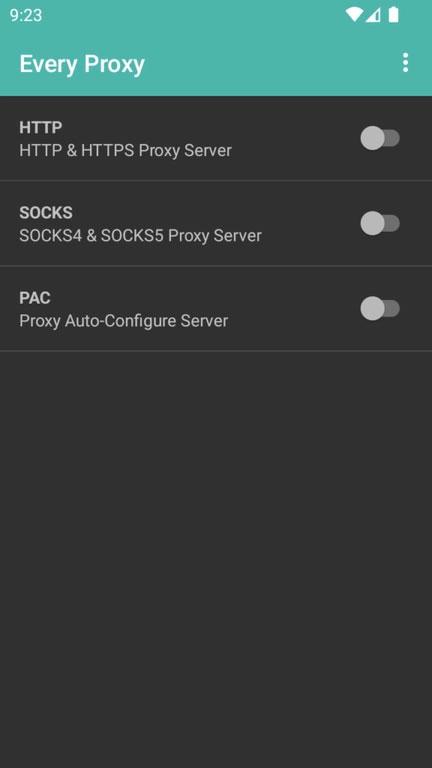
若需要启动代理服务器,可以直接通过主屏幕界面中对应代理类型的开关按钮进行操作。
可供用户使用的代理服务共有两种类型:HTTP代理与SOCKS代理。
HTTP代理可同时作为HTTP和HTTPS协议的代理服务器使用。
SOCKS代理则支持SOCKS4与SOCKS5两种类型的代理协议。
PAC服务器用于实现代理的自动配置。在需要将MacOS或ios设备连接到主Android设备所运行的Socks代理时,PAC服务器能发挥极为实用的辅助作用。
运行HTTP代理
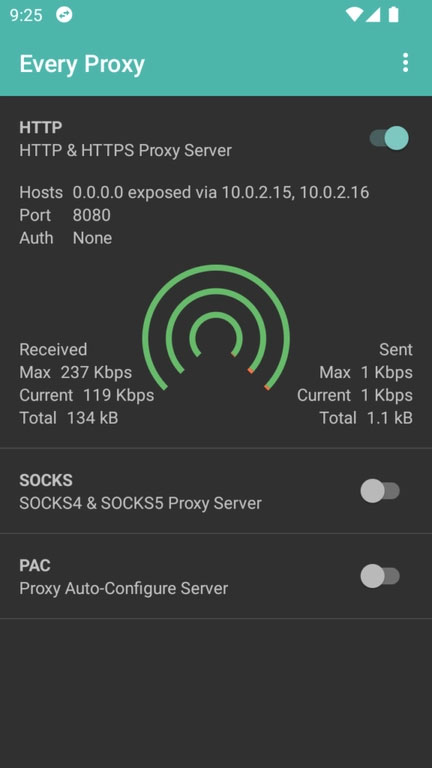
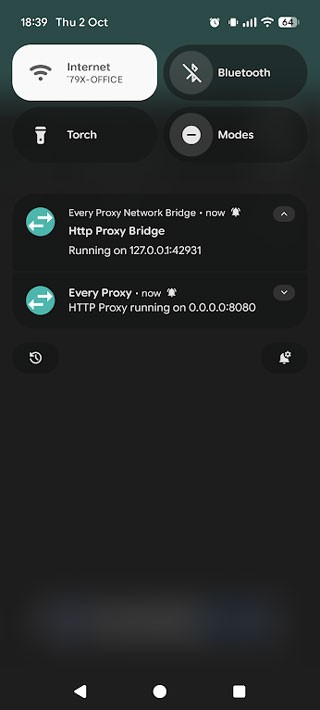
当代理处于运行状态时,系统通知栏会显示相应的状态通知。用户可借助该通知快速返回至各个代理的管理界面。
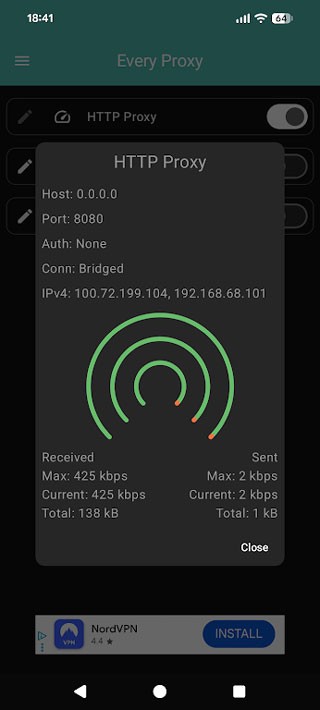
代理详细信息中所显示的主机地址,是代理程序实际运行时所绑定的IP地址。如果用户将代理绑定在0.0.0.0上,系统则会列出当前所有可用的相关IP地址清单。
端口是指当前代理服务所运行的端口号。
Auth(认证状态)会提示当前会话是否启用了任何身份验证机制。其中,基本身份验证指的是仅通过简单的用户名与密码组合来进行验证的方式。
代理运行期间,系统会实时捕获与记录数据的发送及接收指标。
Max(最大值)表示每秒发送或接收的最大数据量。
Current(当前值)表示每秒当前的发送或接收数据量。
Total(总量)表示从代理启动至今累计发送或接收的数据总量。
注意:每当代理服务停止或重新启动时,上述所有度量指标都会被重置清零。
界面中的图形展示了三组百分比数据:外部环形表示最大接收量与最大发送量的百分比;中间环形表示当前接收量与当前发送量的百分比;内部环形表示总接收量与总发送量的百分比。其中,接收量以绿色线条呈现,发送量以红色线条呈现。
设置
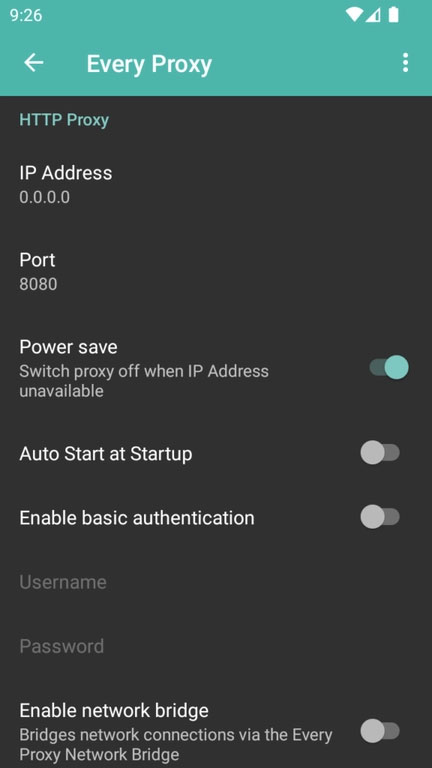
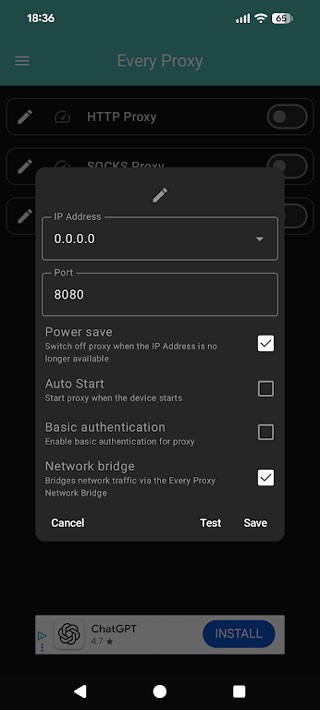
用户可以在设置界面中修改代理所绑定的IP地址,点击IP地址选项即可查看并选择可用的IP地址。
注:只有当前设备已分配的IP地址以及0.0.0.0可供选择。
注意:当代理与某个特定IP地址绑定时,如果设备因开启省电功能或网络变化而丢失该IP地址的分配,代理服务会自动关闭,以节省电池电量。待设备重新获取到该IP地址后,用户需要手动重启代理服务器,方可继续使用。
注意:当代理绑定到所有接口的IP地址(即0.0.0.0)时,由于内部回环地址127.0.0.1始终处于可用状态,代理会持续保持开启状态。将代理绑定到0.0.0.0会使代理服务暴露给外部可用IP地址所对应的其他设备,而非仅供0.0.0.0本身所在的设备使用。代理启动后,所有外部可用的IP地址都会在界面中显示出来。
用户还可以更改代理服务的运行端口。点击端口选项即可进行修改。
注意:如果设备未获取root权限,部分机型可能会禁止用户在1024以下的端口运行代理服务。为方便使用,建议选择1025至65535之间的端口号。
若希望代理服务在设备启动时自动运行,用户可以通过对应的开关按钮来开启或关闭该功能。
用户可以为HTTP代理和Socks代理开启基础身份验证功能。要使其正常工作,您需要提供一个非空的用户名以及一个非空的密码。
通知
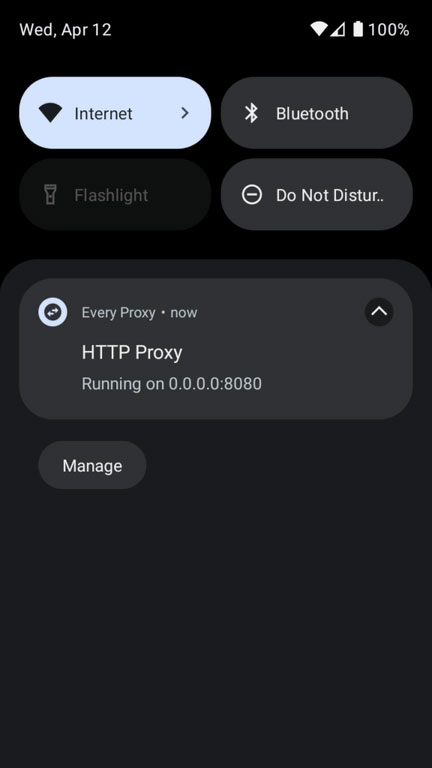
代理服务运行期间,系统会弹出相应的通知消息。用户只需点击该通知,即可快速跳转到对应的代理服务主页界面。
【快速入门】
关于每类代理的具体使用方式,请参阅对应的快速入门指南。
【无需Root访问权限】
使用Every Proxy的一个重要特点是,您无需对Android设备进行Root操作即可正常使用各项代理功能。
【突破网络共享限制】
用户使用Every Proxy的另一个可能原因,是为了绕过部分网络服务商针对网络共享功能所收取的额外费用。通过热点方式连接网络,并让代理服务中转您的网络请求,可以有效规避网络共享费用。您可能会发现,关于如何利用Every Proxy规避网络共享限制的相关教程非常实用。