地理教师下载网


类型:系统安全 更新:2026-11-14
1、启动与基础设置
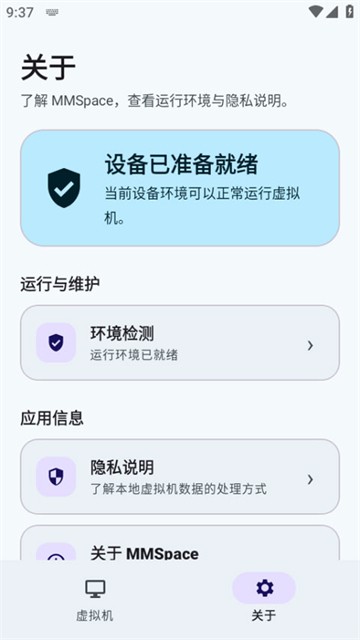
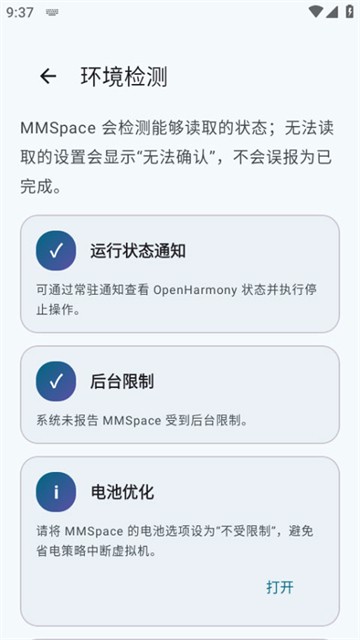
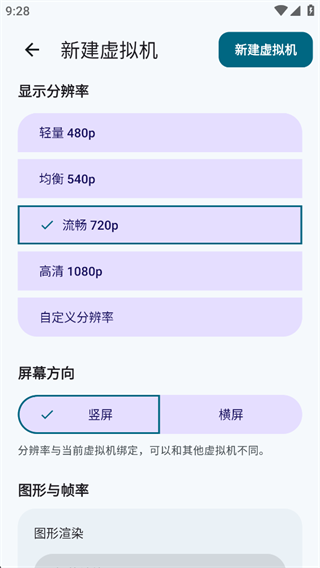
首次打开App时,系统会提示授予存储、网络等必要权限,请务必允许,以确保虚拟机能够正常读取镜像文件和进行网络通信。进入App后,你可以查看当前的设备运行环境是否已准备就绪。
2、新建与配置鸿蒙虚拟空间
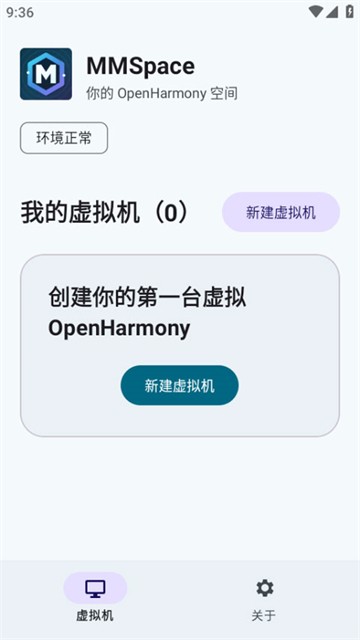
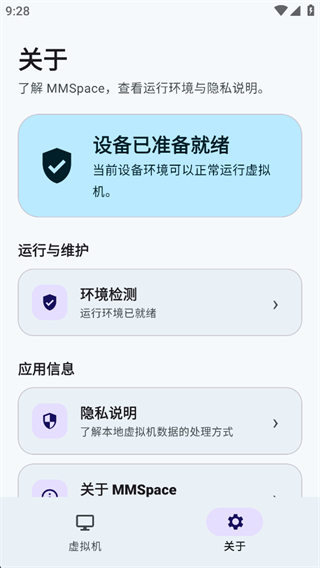
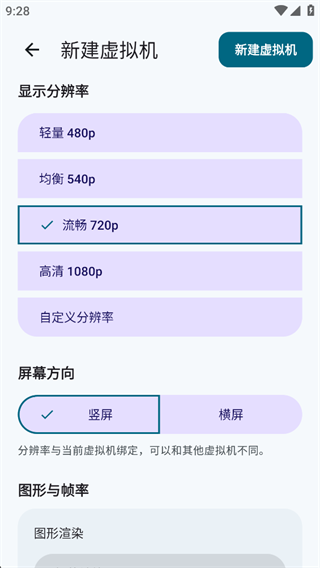
点击主界面的“新建虚拟机”按钮,为这个鸿蒙空间命名。接着,根据你手机的硬件性能,选择合适的显示分辨率(如720p或1080p)、屏幕方向(横屏/竖屏)以及帧率档位。如果你的手机是Android11及以上系统,建议选择“智能渲染”或“硬件渲染”以获得更流畅的体验。确认无误后,系统会自动下载并部署OpenHarmony系统镜像,首次启动耗时偏长,请耐心等待。
3、安装应用与使用手机能力
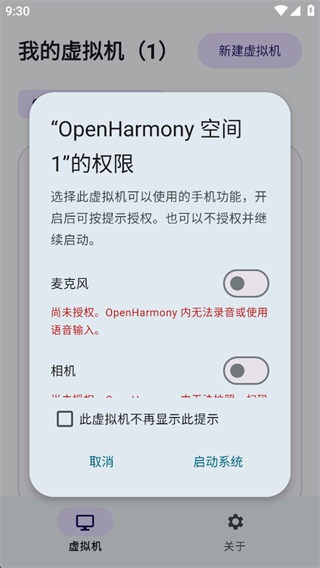
进入鸿蒙桌面后,你可以通过内置的应用源下载适配的鸿蒙应用,或者将本地的.hap安装包导入到虚拟机中进行安装。在鸿蒙空间内,你可以直接使用手机的相机、麦克风、定位和传感器等功能(需在MMSpace中提前授权)。此外,MMSpace支持强大的应用克隆功能,你可以为单个应用创建多个分身,实现多账号同时在线。
4、跨系统文件互传与快捷操作
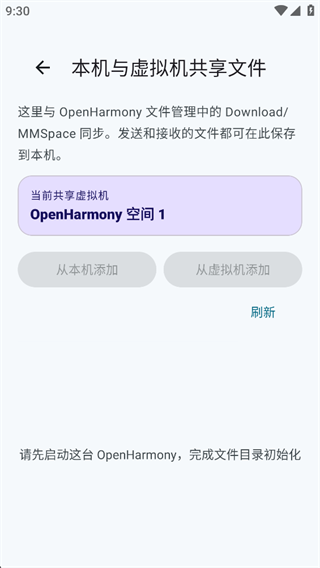
为了方便在安卓和鸿蒙之间交换数据,MMSpace提供了专属的共享文件夹。你可以在MMSpace主界面的“文件互传”模块中,将手机本地的照片、文档发送到鸿蒙空间,或者将鸿蒙系统内下载的文件一键保存回手机。对于常用的鸿蒙应用,你还可以将其添加到MMSpace主界面的“快捷启动”栏,无需每次进入虚拟机桌面即可一键直达。
1、轻松体验鸿蒙
不用 Root 权限,也不用刷机,直接当普通安卓 App 装上去,就能跑完整的 OpenHarmony 系统,装上就能开。
2、多空间分开管
能新建好几个互相隔开的虚拟空间,每个空间里的应用、数据和设置都各存各的,互不打架。
3、配置随你调
分辨率从 480p 到 1080p 都能预设,横屏竖屏随便切,帧率给了 30 到 120 档,图形模式也有智能渲染、GPU 硬件渲染、cpU 软件渲染几种可选。
4、真机能力直通
手机上的相机、麦克风、声音播放、定位、各种传感器还有剪贴板,都能直接给鸿蒙空间用,衔接得很顺。
1、厉害的应用分身
改动底层源码后,单个应用最多能开出 100 个分身,每个分身的账号、设置、数据都各过各的,多开需求一次满足。
2、方便的跨系统传文件
安卓和 OpenHarmony 之间能互相传文件,文字和链接也能直接复制粘贴过去,两个系统的墙算是打通了。
3、快捷启动直达应用
鸿蒙空间里常用的应用,能一键丢到安卓桌面或者 MMSpace 首页,不用每次钻进虚拟机再找,点一下就开。
4、灵活的空间克隆
已有空间里的应用、数据、设置还有共享文件,能整个搬到新的独立空间里,省得重装重配一遍那么麻烦。
Q:第一次启动鸿蒙空间很慢或者直接黑屏怎么办?
A:头一回启动要先解压、铺开系统镜像,稍等一会儿就行。要是黑屏时间太长,看看手机存储和内存够不够,把分辨率或者帧率调低一点,也可以去设置里换个图形渲染模式(比如从 GPU 切成 cpu 渲染)。
Q:鸿蒙空间里相机、麦克风、定位用不了?
A:先在安卓系统这边把 MMSpace 对应的权限给上,再进 MMSpace 的空间设置里瞧瞧,对应的能力共享开关有没有打开。
Q:怎么把安卓手机里的照片或文件弄进鸿蒙空间?
A:在 MMSpace 主界面点“文件互传”,或者进鸿蒙空间的文件管理器找共享文件夹,两边文件就能来回倒腾了。
Q:怎么给一个应用开好几个分身?
A:在 MMSpace 的空间管理里选“应用克隆”,给支持的应用开分身就行。每个分身账号和数据都是独立的,最多能开 100 个。
Q:升级 MMSpace 之后,虚拟空间里的数据会不会没?
A:一般不会。覆盖装新版的时候,已经建好的虚拟机空间、应用和数据都还在。不过大版本更新前,最好先把重要的空间克隆一份备份着,稳妥些。
1、在安卓手机上一键就能生成 OpenHarmony 虚拟空间,不用刷机、不用 root 这些高风险操作,原生系统一点不受影响,小白用户也能放心试鸿蒙环境。
2、可以同时开好几台互不干扰的鸿蒙虚拟机,每台都有自己独立的存储和运行环境,拿来对比不同系统版本、同时调试多款鸿蒙应用都很合适。
3、虚拟机的运行状态随时能管,想暂停就暂停,暂停那一下的画面会原样留着,恢复后直接接着刚才那一屏走,省得反复开机加载干等。
4、不用的时候就随手停掉,占着的内存和处理器资源立刻放出来,不让它在后台一直啃性能,安卓主系统里别的应用照样跑得顺。
1、双向文件共享
手机和虚拟机之间开了条文件通道,本机里的东西能送进去,虚拟机里的文件也能拎出来,传完自动落到对应目录里,管理起来挺省心。
2、快捷启动应用
可以把鸿蒙里常用的程序加到快捷栏,点一下直接打开,不用每次进系统再翻半天找图标。
3、分辨率自定义
画面参数能自己调,720p竖屏这些分辨率方案随便切,贴着手机屏幕来,看着、划着都舒服。
4、安卓系统适配
底层兼容新版安卓,界面做得清爽直白,不用刷机、不用 root 这些高风险操作,原生系统一点不受影响,普通用户也能踏实试鸿蒙环境。