地理教师下载网

类型:系统安全 更新:2026-11-26
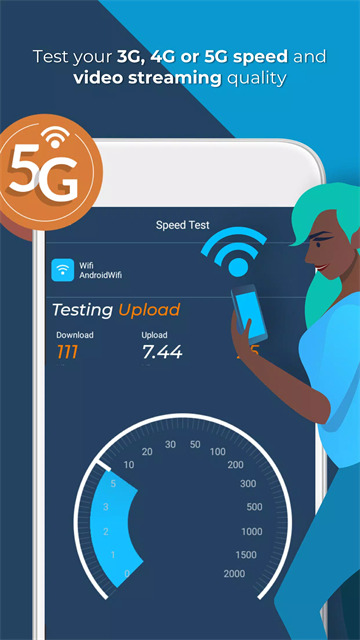
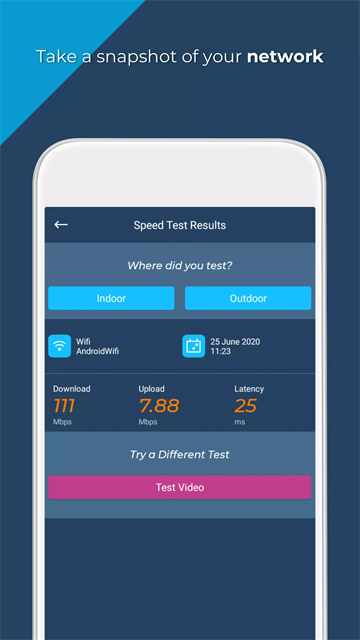
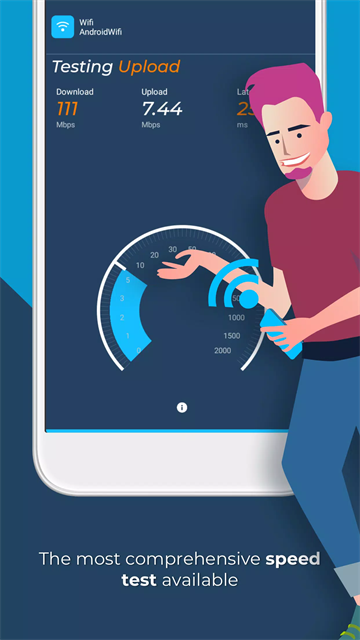
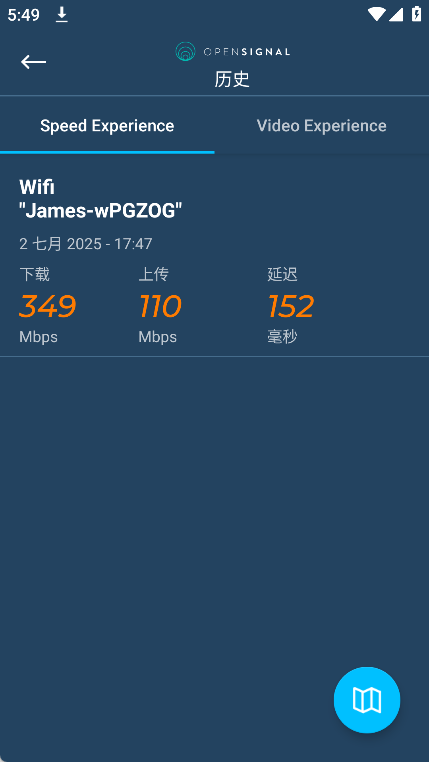
1、点击【Speed Test】测速按钮,一键检测网络下载、上传速度以及网络延迟,快速排查游戏高延迟、线上会议卡顿、视频加载缓慢等网络问题。
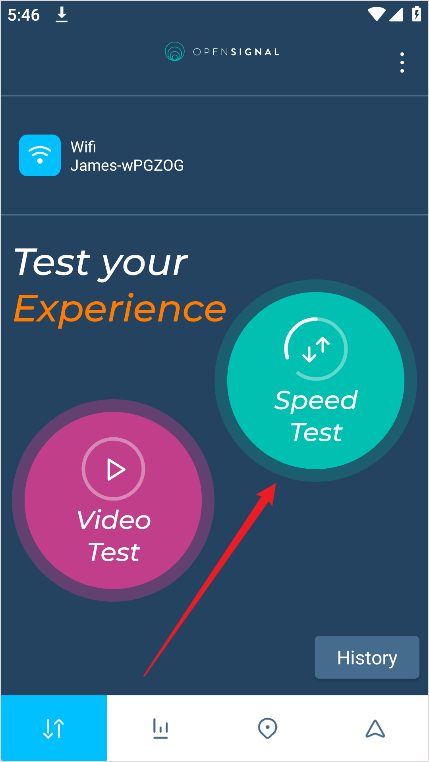
2、首页实时展示以 dBm 为单位的信号强度,移动位置的同时观察数值变化,快速定位信号优质区域;参考标准:-70 dBm 及以上信号良好,低于 - 100 dBm 容易出现断连。
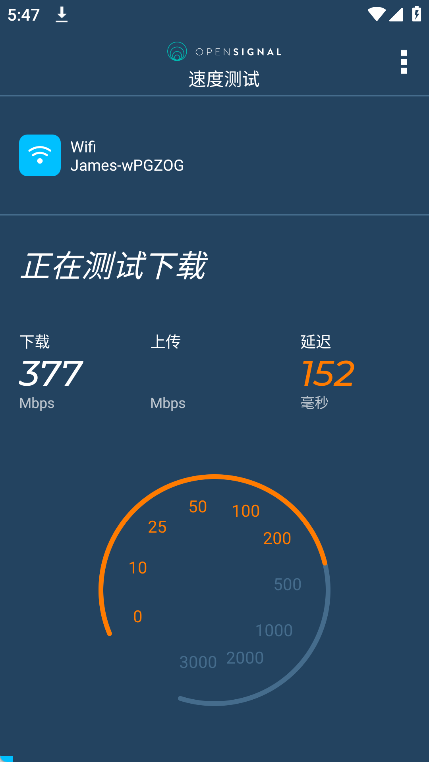
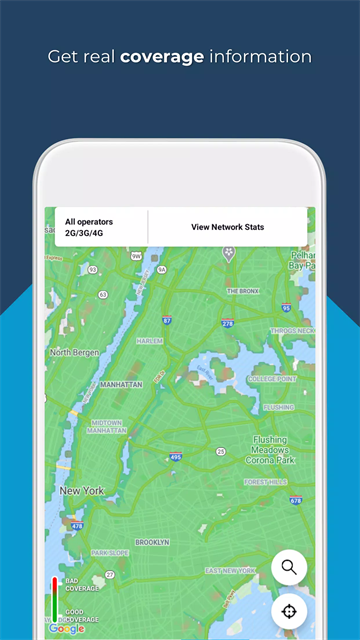
3、打开地图页面,可查看周边通信基站与信号方向,支持切换不同运营商查看覆盖,方便在地下室、电梯、乡村这类弱信号区域寻找信号更好的位置。
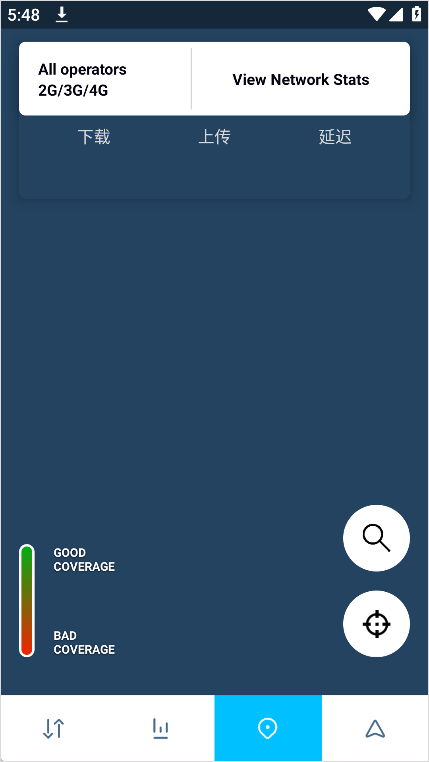
4、使用【Coverage】覆盖查询功能,查看各地区 4G、5G 信号分布与网速排行,换手机号、选择运营商或者外出出行前,用来提前评估当地网络条件。
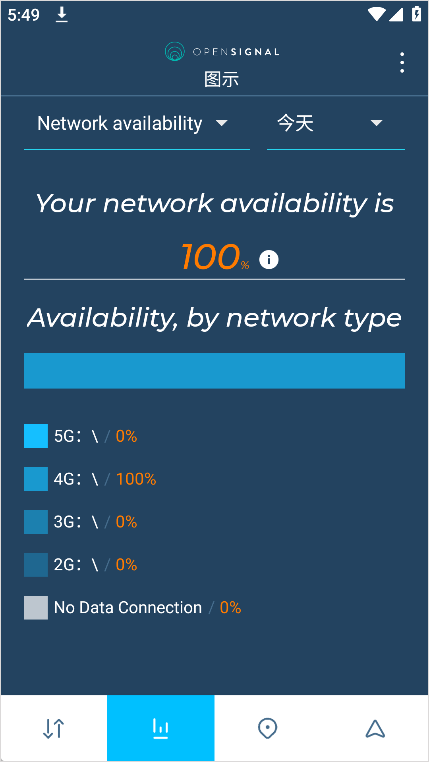
5、软件自动保存全部测速记录并生成趋势图表,方便对比不同位置、不同时段的网络状态,判断网络是否稳定、信号是否衰减。
1、打开信号雷达App,授予定位权限;
2、切换到【基站地图】页面;
3、等待地图加载基站点位,开启罗盘;
4、转动手机,罗盘箭头指向信号基站方向,寻找信号更好的位置。
1、进入App找到 WiFi 扫描功能模块;
2、点击开始扫描,等待软件搜索附近无线网络;
3、扫描完成后列表展示所有WiFi,附带信号强度、信道信息;
4、对比信号强弱,挑选优质WiFi或者调整路由器信道减少干扰。
Q1:为什么基站地图上看不到基站?
需要先授予App定位权限,定位失败或者偏远地区基站数据采集不足,就会无法显示基站信息,基站数据仅供参考,不能保证 100% 完整。
Q2:测速结果和实际使用感受不一样是什么原因?
测速仅代表测速节点瞬时网络状态,会受当前基站负载、路由器干扰、多人共用网络影响,可以多测几次取平均值。
Q3:信号dBm数值多少才算正常?
-70dBm 左右信号很强;-80 ~ -90dBm 信号不错;-90 ~ -100dBm 信号偏弱;低于 - 100dBm 容易卡顿、掉线。
Q4:Coverage 覆盖地图的数据准不准?
覆盖数据来自用户上报采集,属于大数据参考,会存在时间延迟,不能完全等同于你当下位置的实时信号。
Q5:App消耗流量大吗?
单次测速会消耗少量流量,单纯查看信号、浏览基站地图流量消耗很低,建议有 WiFi 时再查看大范围覆盖地图。
Q6:可以修改或者删除测速记录吗?
在测速历史页面,选中对应记录,支持单独删除;部分版本支持一键清空全部历史图表记录。
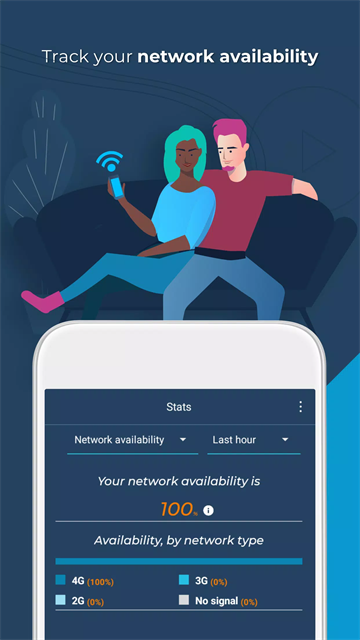
信号雷达是一款面向普通用户和数码爱好者的网络检测工具,和系统自带简单信号栏不一样,它可以展示专业蜂窝网络参数。打开App就能自动扫描当前网络,雷达仪表盘实时刷新信号强度,搭配地图查看周边基站分布,罗盘指向信号来源方向。信号波动会自动绘制成趋势曲线图,你走动的时候,可以很直观看到哪个角落信号更好。
软件内置测速模块,一键跑网速,还有视频加载测试,用来判断看高清视频会不会卡顿。支持保存信号记录,方便对比移动、联通、电信三家运营商在同一个地点的覆盖差距。