地理教师下载网


类型:系统安全 更新:2026-11-18

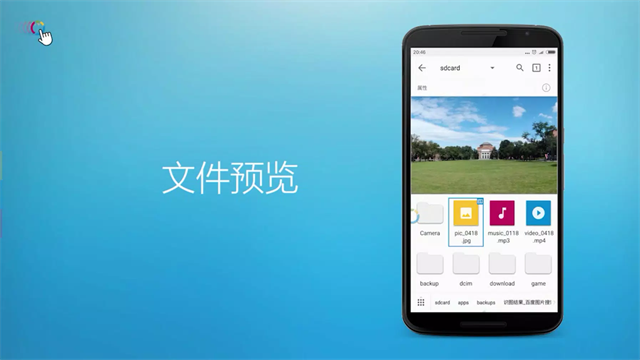

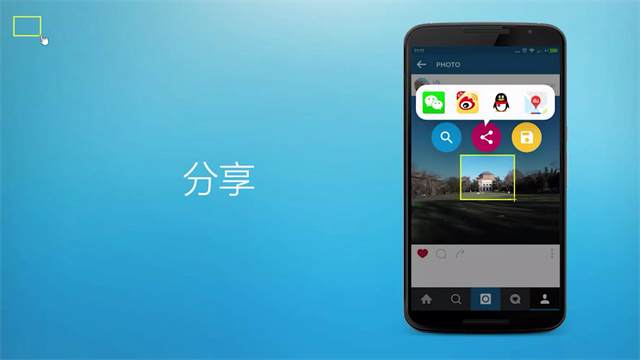
【1】打开FV悬浮球,跟随初始引导,快速熟悉基础手势操作逻辑
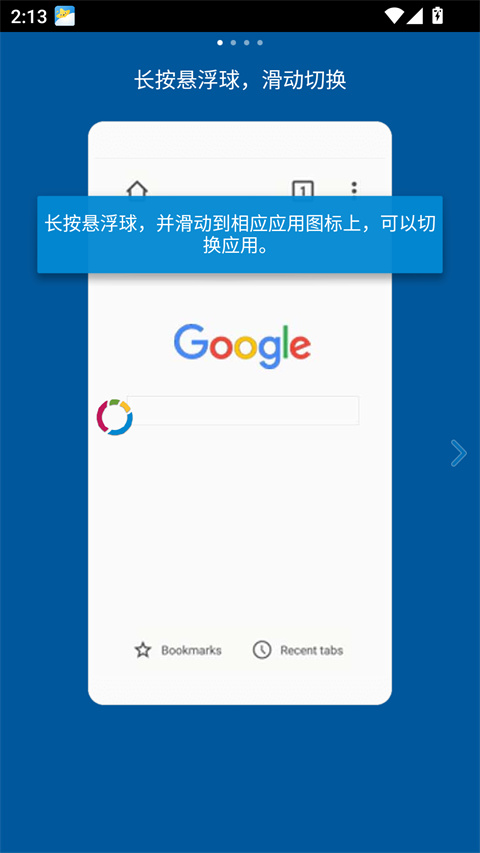
【2】进入个性化设置页面,找到悬浮球位置选项,按需调整至屏幕左侧或者右侧,适配左手、右手操作习惯
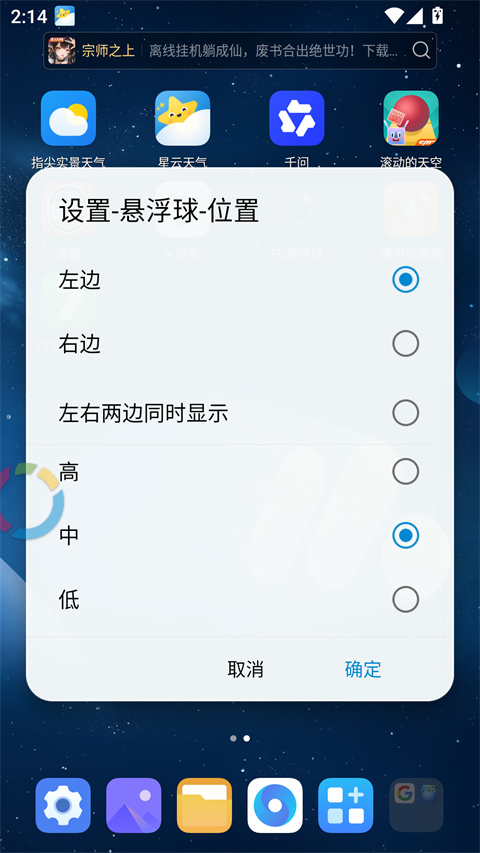
【3】设置保存后,悬浮球闲置时会以半透明状态吸附在屏幕侧边,不遮挡画面
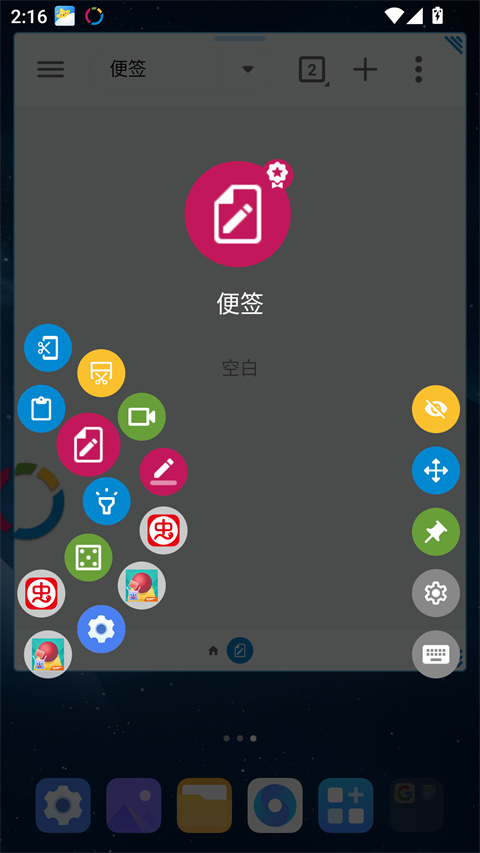
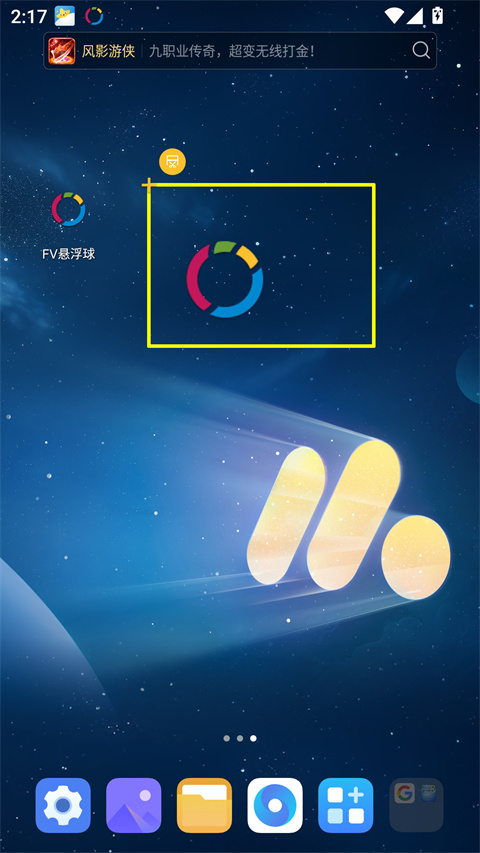
第一步、先在系统设置开启FV悬浮球【显示在其他应用上层】权限,悬浮球正常显示
第二步、按住悬浮球拖动,框选需要截取的文字区域,松开自动截图
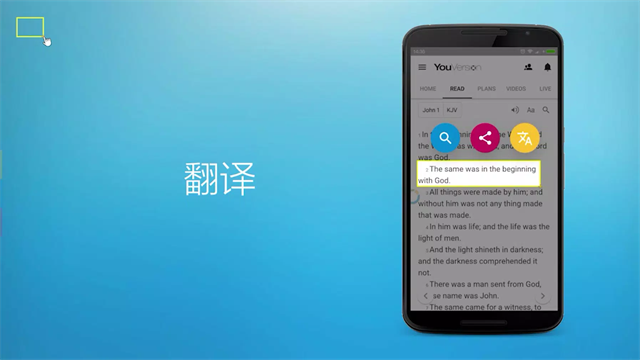
第三步、截图完成后弹出功能菜单,选择【识别文字】,软件自动提取图片内文字
第四步、识别完成可直接复制、翻译、搜索、分享、保存文本,印刷文字识别效果更佳
01、上滑悬浮球打开FV主面板,找到剪贴板功能并开启悬浮剪贴条
02、开启剪贴板监控权限,软件会自动记录所有复制过的文字、链接
03、需要粘贴时,调出剪贴板列表,点击记录直接粘贴;长按记录支持翻译、合并、固定
04、支持拖动悬浮球到输入框,一键粘贴选中内容,适合办公复制多条资料
一、打开FV悬浮球首页,进入【设置】→【手势自定义】
二、选择手势动作:画圈、Z 形、横上折、双击、上滑、右滑等
三、给手势绑定功能:截图、录屏、打开ai、剪贴板、返回主页、文件管理器等
四、设置完成保存,之后直接在屏幕对着悬浮球做对应手势,一键触发功能
1、一个手势,化身截屏神器,随手圈选就能在视频画面区域截屏,自动识别文字,一键分享;
2、一个手势,轻轻滑动,快速查找本地各类文件,轻松定位所需内容;
3、一个手势,无需切换App,在任意应用内直接完成翻译、导航、搜索、号码查询;
4、一个手势,替代返回、主页、多任务等全部系统按键,告别底部导航栏;
5、一个手势,一键打开常用软件、快速切回上一个应用,一键直达各大网站搜索。
--极简单手操控:
依靠手势完成复杂操作,告别频繁点按,适配大屏手机单手使用
--功能集成度高:
内置浏览器、文件管理器、悬浮窗、搜索引擎、应用管理、手写 / OCR 识别等工具
--智能自适应:
--区域截图 + 文字提取:
任意界面框选截图,支持视频画面截图,识别文字、翻译、一键分享
--快捷多任务:
一键切换常用 App、最近应用,替代返回、主页等系统按键
--高度自定义:
悬浮球位置、手势动作自由设置,适配左手 / 右手不同使用习惯
安卓老牌标杆效率悬浮工具,由 ES 文件浏览器原作者开发,多年稳定更新,口碑稳定,无广告无套路
一套手势打通截图、识别、翻译、文件管理、多任务切换,减少 App 来回跳转,节省大量操作时间
大屏安卓手机刚需,手势返回、一键切换应用,解决单手操作困难,减少实体按键损耗
学生、办公场景实用性强,截图识别文字、摘录资料、网页翻译、复制多条内容,学习办公效率提升明显
自由度拉满,手势、悬浮球外观、快捷菜单全部自定义,你可以打造一套完全属于自己的单手操作方案