地理教师下载网

类型:办公学习 更新:2026-11-18
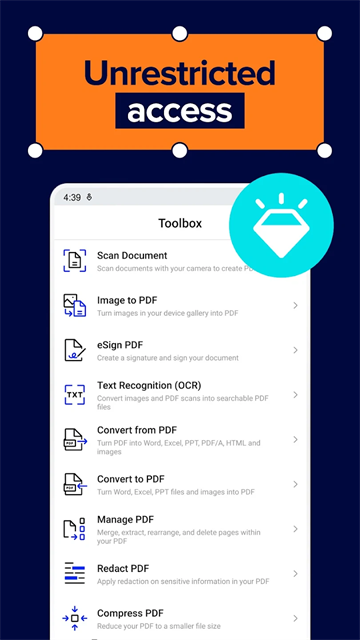
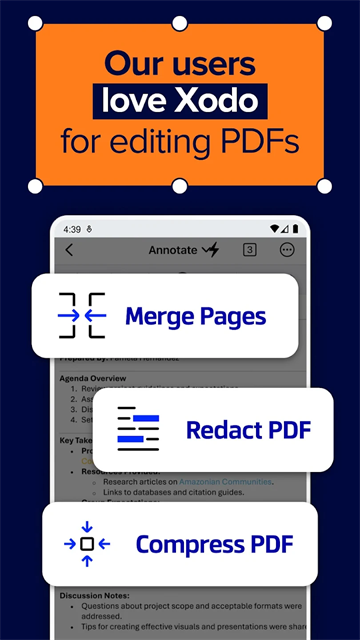
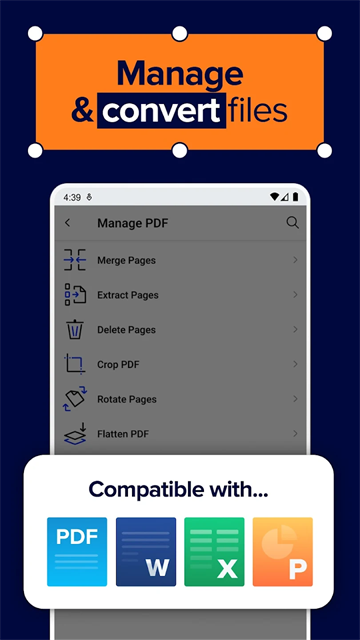
一、【主屏幕】:文档首页,集中展示各类PDF文件、快捷入口,可快速打开文档、启动扫描、新建文件。
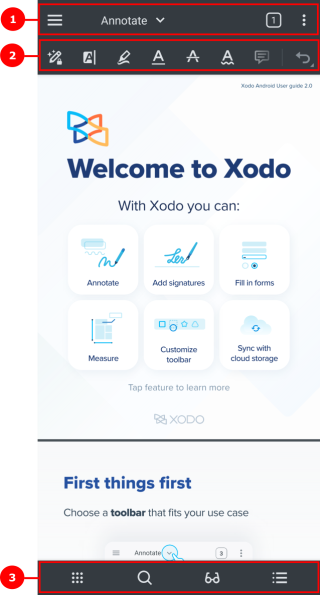
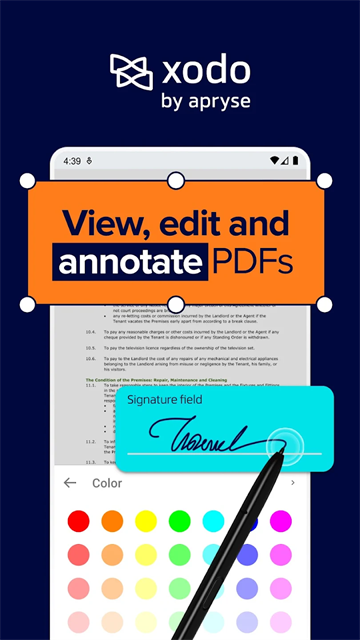
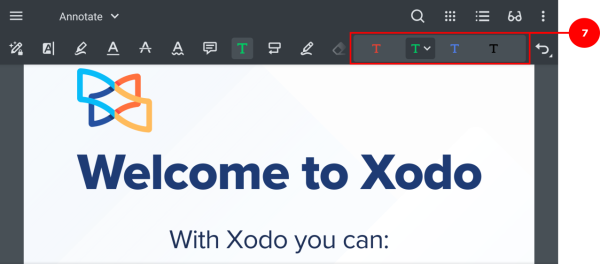
二、【注释工具栏】:打开PDF后调出,包含高亮、画笔、文本注释、形状、签名等批注工具,用来标记、批注文档。
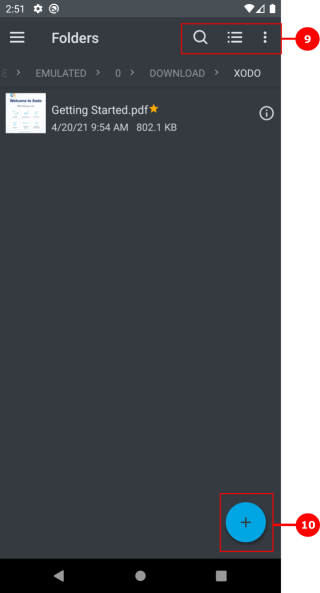
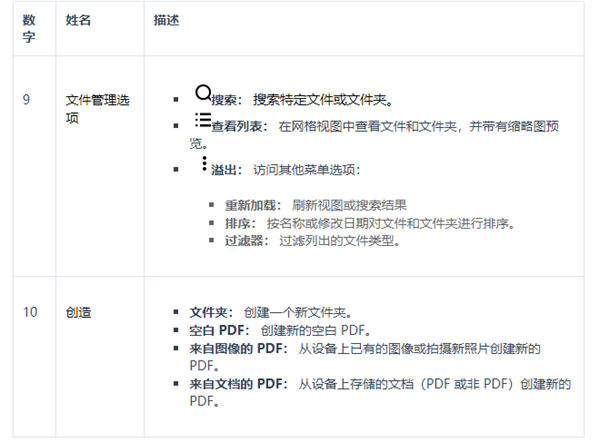
三、【文件管理选项】
1、你可以在「浏览文件夹」或者「浏览所有PDF」标签页管理文件与文件夹。
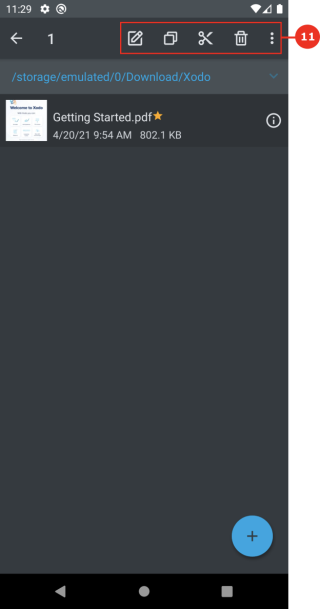
2、长按文件夹、文档条目,即可调出操作菜单;
3、也可以点击文件右侧信息图标,打开文件管理菜单,执行重命名、移动、复制、删除、分享等操作。
01、打开Xodo,导入PDF文档并打开
02、顶部工具栏切换至批注模式
03、选择高亮、画笔、注释等工具,直接在文档上标记
04、批注完成保存,所有标记会嵌入 PDF 文件
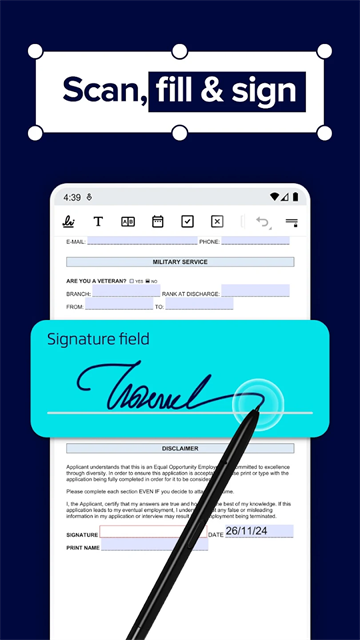
第一步、打开需要签名的 PDF,找到【填写与签名】功能
第二步、选择签名,新建签名:手绘、打字、上传签名图片三种方式任选
第三步、调整签名大小,拖动放到对应位置
第四步、保存文档,签名永久写入PDF
1、首页找到【扫描】功能,开启相机权限
3、调整亮度、对比度,优化扫描效果
4、保存生成PDF,可继续批注、分享
Q:批注保存后,别的阅读器能看到标记吗?
A:可以,批注直接嵌入PDF,其他 PDF 软件打开都能正常查看。
A:不可以,只能添加批注,如需修改原文,需要OCR识别后重新生成。
Q:扫描的PDF可以转文字吗?
A:OCR识别是高级付费功能,免费版仅生成图片版PDF。
Q:签名之后别人能不能修改?
A:普通签名只是图片批注;如果需要具备法律效力的认证签名,使用Xodo Sign服务。
Q:文件存在哪里?
A:默认保存在本地,也可以保存到绑定的云盘。
1、PDF流畅,阅读体验好,护眼模式齐全
2、批注工具丰富,平板手写笔适配优秀,适合做笔记
3、自带电子签名、表单填写,办公签文件很方便
4、相机扫描纸质文档,一键生成PDF
6、页面管理功能齐全,可增删、排序、旋转页面