地理教师下载网


类型:系统安全 更新:2026-11-10
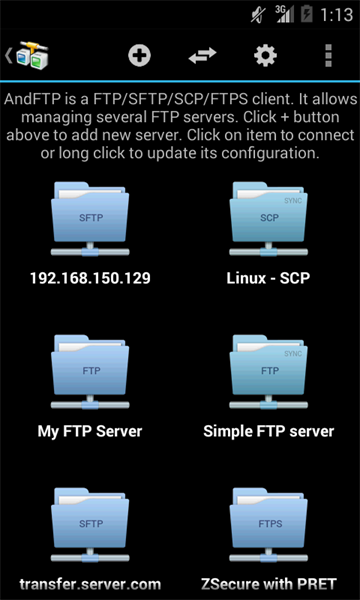
【1】打开AndFTP,
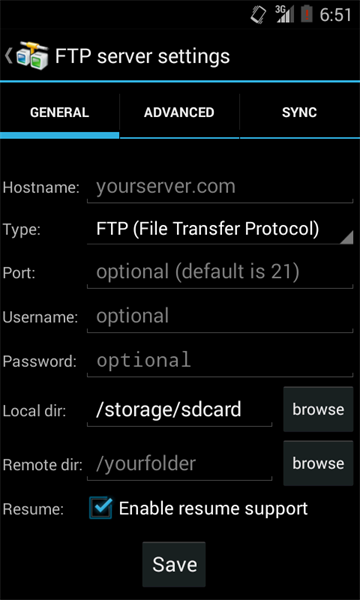
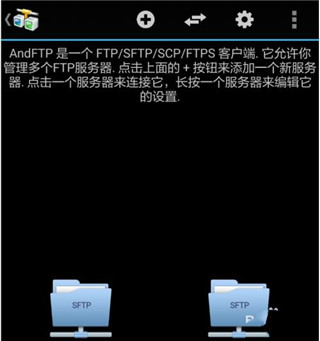
在首页点击上方加号「+」新建连接。依次填写域名 / 服务器IP、选择连接类型(示例使用SFTP)、输入账号和密码,其余参数保持默认,接着点击【高级】选项。
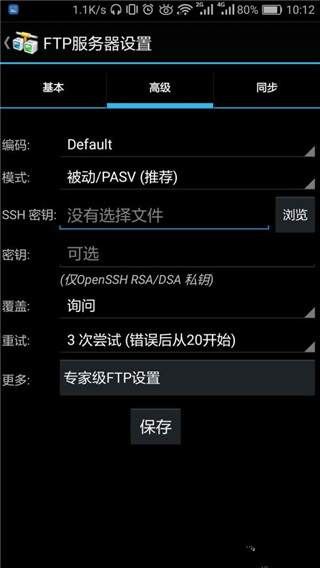
【2】如果服务器SSH
开启密钥登录,在高级设置里导入SSH 私钥;公网环境下使用SSH,强烈推荐密钥登录,安全性更高。全部设置完成后保存这条服务器配置。
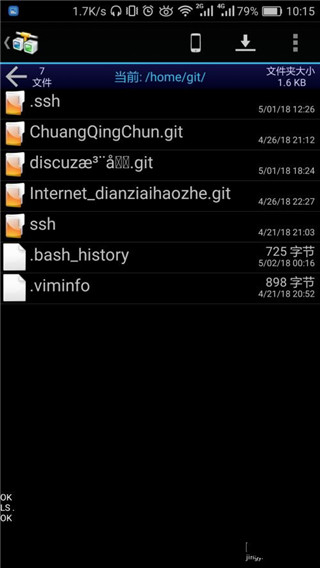
【3】保存成功后,
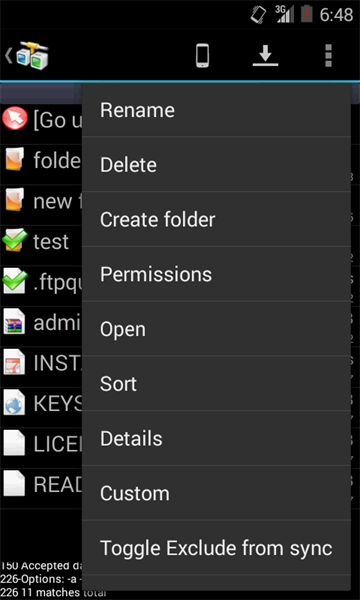
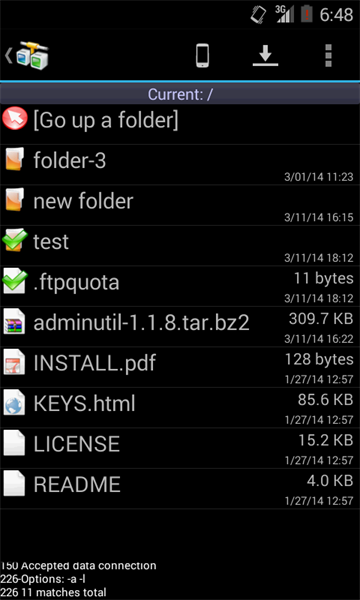
首页会生成这条服务器的连接条目,点击条目进入远程仓库页面。界面里手机图标代表本地目录,旁边配套上传、下载按钮,还有更多功能设置选项。操作逻辑和电脑端FTP工具基本一致,只是适配手机操作,适合移动端管理远程文件,也可用来管理私人GitHub仓库。
问:怎么新建FTP/SFTP服务器连接配置
1、打开AndFTP,首页点击新增服务器配置
2、协议选择FTP / SFTP(常用SFTP更安全),填写主机IP、端口号
3、输入账号密码,SSH登录可选择导入私钥文件
4、设置本地默认文件夹,勾选启用断点续传,保存配置,点击连接即可
问:手机文件如何上传到远程服务器
1、成功连接服务器后,左侧为手机本地目录,右侧是远程服务器目录
2、在本地面板找到要上传的文件 / 文件夹,勾选多选
3、点击上传按钮,选择远程存放路径,确认开始传输
4、传输队列可查看进度,中断任务支持断点续传
问:服务器文件怎么下载到安卓手机
1、连接服务器,在远程目录找到需要下载的文件
2、勾选目标文件,点击下载按钮
3、选择手机本地保存路径(内部存储 / SD卡)
4、等待传输完成,在本地文件夹直接打开查看
问:远程文件怎么修改权限
1、进入远程服务器目录,长按目标文件或文件夹
2、在弹出菜单选择【Permissions 权限】
3、输入权限数值(如 755、644),也可勾选读写执行权限
4、确认保存,权限即时生效,网站源码、程序部署常用
【1】网站站长、运维人员,手机随时管理虚拟主机、服务器源码
【2】NAS 玩家,安卓手机连接群晖、威联通等NAS设备互传文件
【3】程序员、开发人员,外出时临时上传、修改服务器文件
【4】需要局域网设备传输文件,路由器、嵌入式设备FTP调试
【5】经常需要用SFTP加密传输,偏好SSH密钥登录的用户
【6】需要断点续传、批量上传下载大文件的用户
Q:AndFTP有没有中文?
软件原生无中文,菜单为英文,但是FTP参数配置项固定,熟悉FTP后上手不难。
Q:连接失败是什么原因?
检查 IP、端口、账号密码;服务器防火墙放行端口;FTP建议切换被动模式;SFTP确认22端口正常。
Q:免费版和Pro版区别?
免费版支持上传下载、断点续传、密钥登录;Pro版新增目录双向同步,去除广告。
Q:可以批量传输文件夹吗?
支持,直接勾选整个文件夹上传下载,自动递归子目录。
Q:传输速度慢怎么办?
优先局域网 wifi,切换被动模式,关闭手机省电策略,检查服务器带宽限制。
--断点续传:
大文件传输中断后,可继续传输,不用从头重传
--服务器多配置保存:
一次性录入多台主机信息,一键切换连接
--远程文件管理:
修改权限chmod、新建目录、删除、重命名、自定义命令
--适配NAS、
群晖、路由器、虚拟主机、Linux服务器,局域网、外网均可连接
--适配新版安卓系统,
支持SD卡、内部存储读取,支持第三方应用分享文件上传