地理教师下载网


类型:办公学习 更新:2026-10-27
1、打开专用键盘
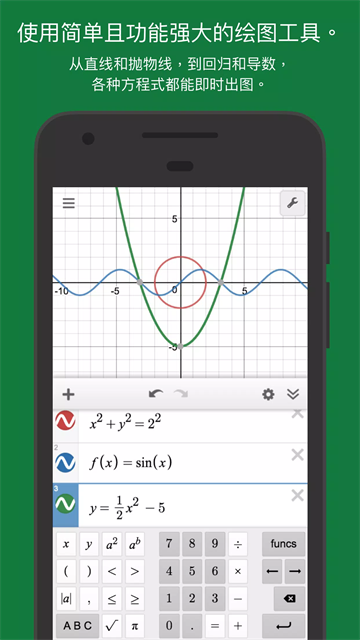
点击屏幕左下角键盘图标,调出Desmos专属数学键盘。键盘分为左、中、右三个功能区,专门适配函数表达式快速输入。
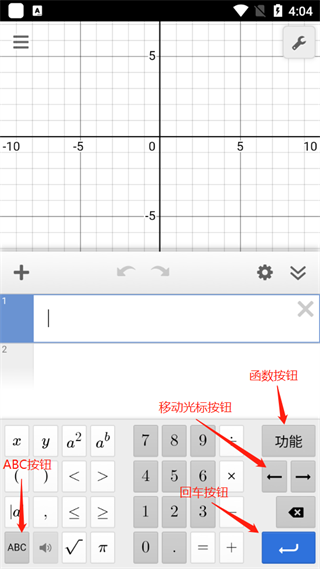
2、切换至字母输入模式
点击【ABC】按钮,键盘切换为小写字母模式,用来输入变量 x、y、a、b 等字母。
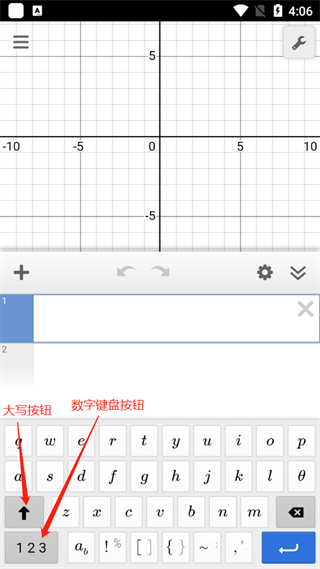
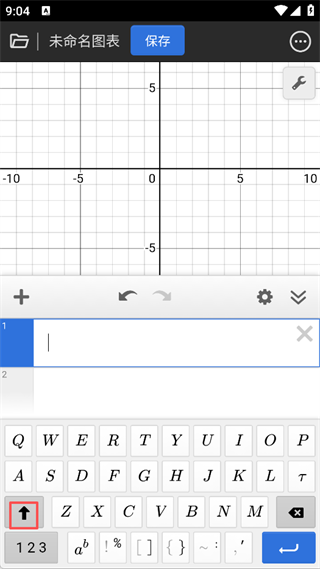
3、切换至大写字母输入模式
点击大写切换键,开启大写字母输入,适合表达式里需要大写参数、常量标记的场景。
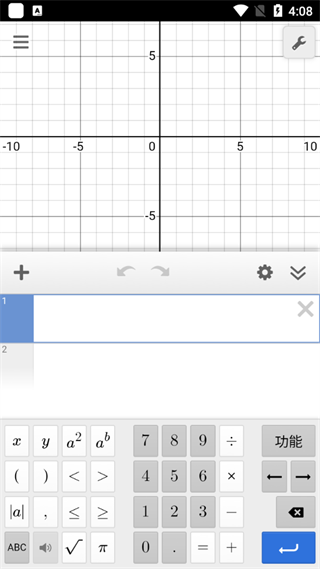
4、切换至数字输入模式
点击数字按键区按钮,切回默认数字模式,方便快速录入数值、系数。
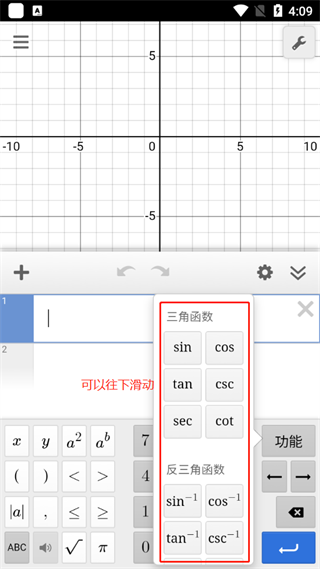
5、弹出函数列表
点击功能(funcs)按钮,唤起内置常用函数面板,一键选择三角函数、对数、根号等数学函数。
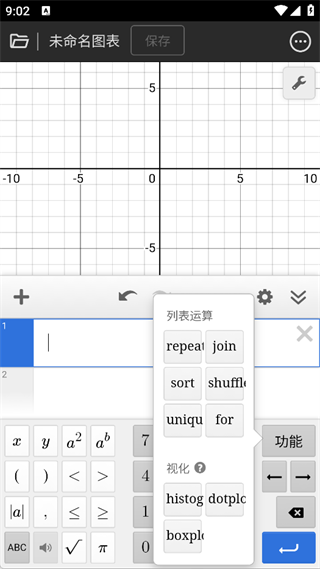
6、更多函数选项
在函数面板内向下滑动,解锁积分、求和、极坐标、统计类等更多符号与函数,满足复杂绘图、计算需求。
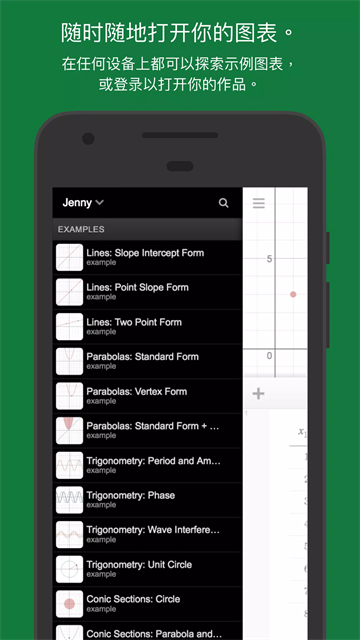
【1】打开Desmos app,在左侧表达式输入框点击新增一行
【2】输入函数表达式,例如y=x²+2x-1、y=sin(x),支持各类常见函数
【3】输入完成自动生成图像,点击表达式前面的圆点可以修改曲线颜色
【4】双指缩放画布,拖动画布调整显示范围,按需设置定义域限制
一、绘制调整好函数图像,调整画布到合适显示效果
二、点击页面右上角分享图标,打开分享菜单
三、选择导出图片,设置图片分辨率,确认导出
✅ 初高中学生:学习一次函数、二次函数、三角函数、圆锥曲线,辅助理解图像变换
✅ 数学/物理老师:课堂演示课件、动态例题,制作教学配图
✅ 竞赛生:数学竞赛、建模,拟合数据、绘制复杂参数曲线
实时绘图:
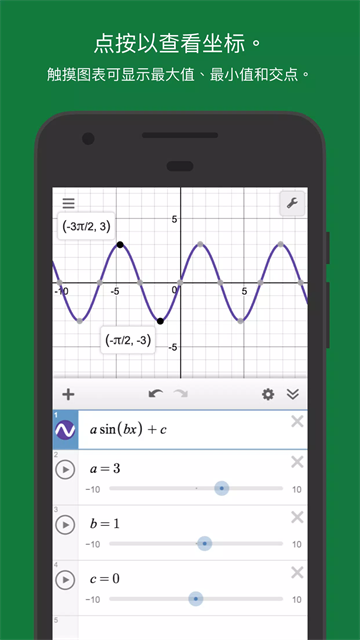
输入表达式立刻出图,支持多条函数同屏绘制
动态滑块:
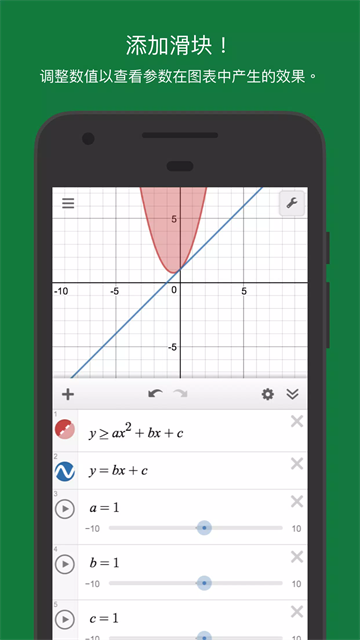
添加变量滑块,拖动实时变换图像,直观感受参数影响
多坐标系:
直角坐标、极坐标切换,支持参数方程、隐函数绘图
数据表格与回归:
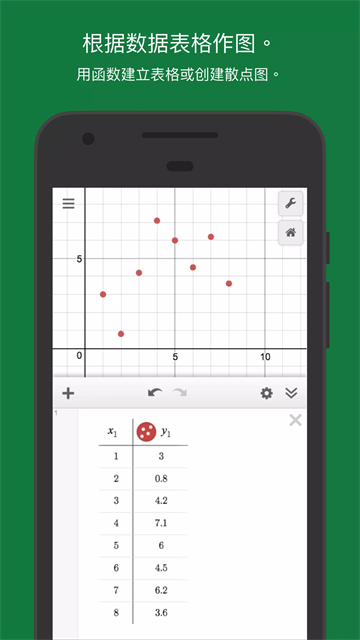
录入xy散点,一键拟合直线、二次、指数等模型
不等式涂色:
支持不等号,自动填充区域,绘制不等式解集