地理教师下载网


类型:系统安全 更新:2026-10-26
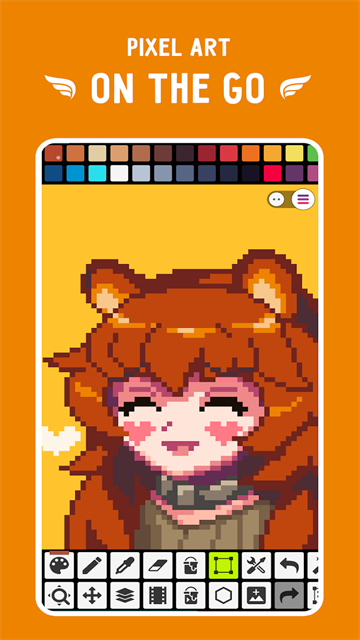
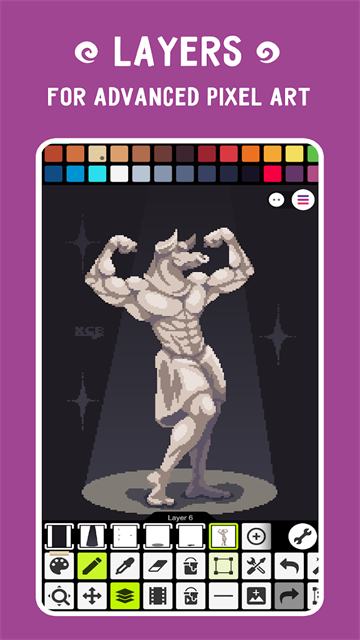
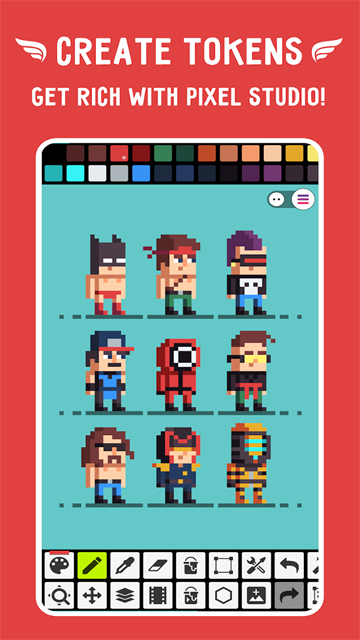
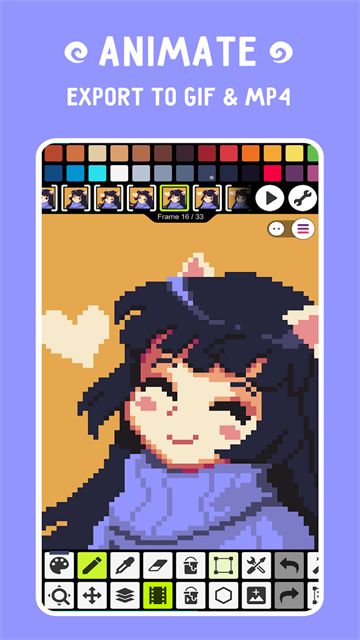
1、线条
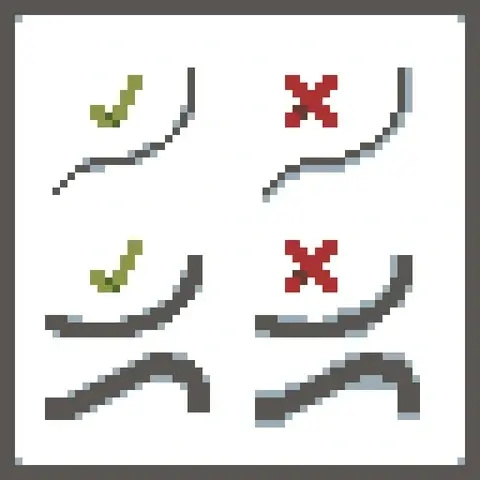
线条是像素艺术里十分核心的元素,线条尽量保持连续无断点,断线容易产生不协调的锯齿感。单根线条粗细尽量统一,不建议同一根线条出现2像素宽度(特殊创作除外)。想要画出工整线条,选用钢笔工具,点击右下角设置齿轮,开启【Pixel Perfect Draw(绘制完美线条)】,开启后可随手绘制流畅线条,该功能仅支持1像素线条。
2、抗锯齿
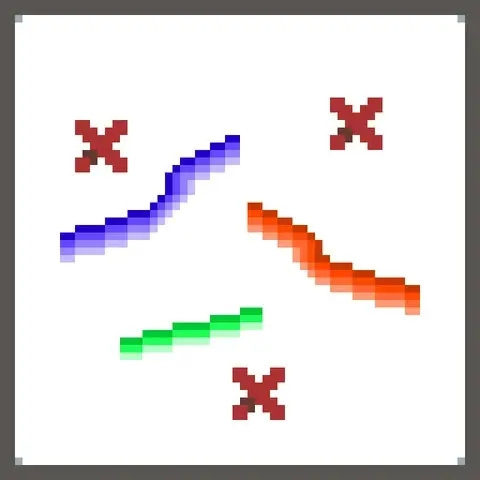
抗锯齿是像素画用来弱化锯齿边缘的技法,依靠过渡像素点平滑生硬轮廓,内外边缘都可以做平滑处理。简单像素画不一定需要抗锯齿,在绘制精致复杂像素作品时,合理使用可以提升画面质感。
3、抖色
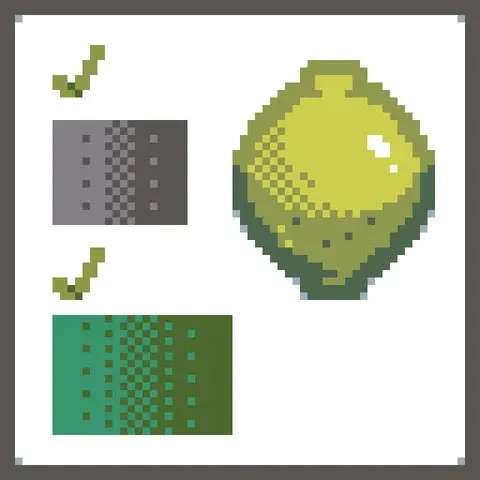
抖色是像素画经典渐变方式,由两种颜色像素交错排布组成,棋盘式抖色最为常用。利用两种颜色混合,在视觉上形成第三种色彩效果。软件自带抖色笔刷,可以用来制作光影过渡效果,笔刷面板内还有多款经典预设笔刷可供选用。
4、条形渐变
条形渐变属于容易踩坑的错误渐变,由多条同色、不同亮度的线条堆叠而成。调色推荐切换为HSV(色相、饱和度、明度)模式,拾色器内支持RGB与 HSV互相切换,方便调出自然柔和的渐变。
5、色彩
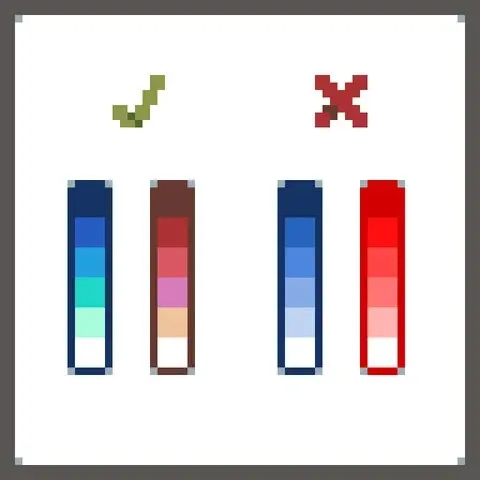
新手调色常见误区:一味选用高亮度颜色、使用条形渐变。色彩层次不只依靠亮度区分,色相变化也可以拉开对比。可以直接使用现成调色板,查找优质配色;在拾色器切换HSV模式,能更精准地挑选色彩。
6、光影
像素画光影逻辑和传统绘画一致,创作时先确定光源方向,分清这几类光影:反射(物体在光滑表面形成镜像)、高光(物体受光最亮区域)、阴影(物体背光区域)、投影(物体遮挡光线,在其他面上形成的阴影)。

7、像素动画
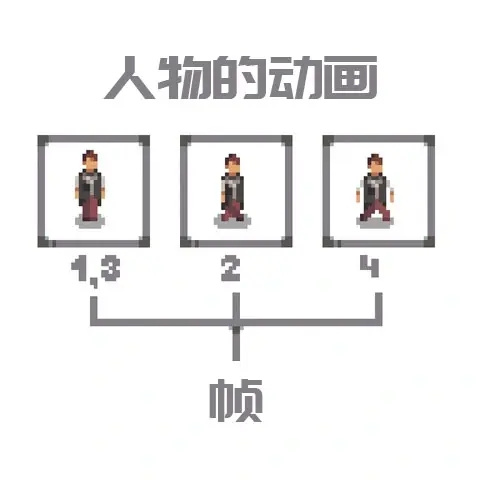
像素动画由一帧帧画面组成,帧间隔越短,动画越流畅。制作复杂角色动画,建议将角色四肢、头部拆分到独立图层,分层制作,大幅降低逐帧重绘工作量。作品支持导出GIF动图,后续也可转成其他视频格式。
8、如何创作像素画
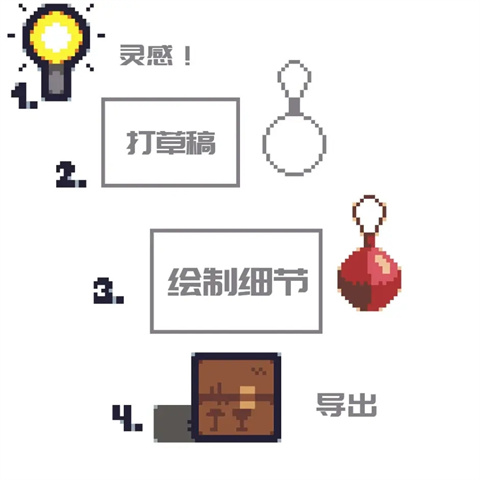
创作先从构思灵感开始,建议先绘制草图。可以直接在画布勾勒轮廓,也可以手绘草图或者外部绘制草图,导入作为底图图层描摹,再逐步细化细节,完成后选择合适尺寸导出作品。
第一步、打开像素画板中文版,首页点击【新建画布】
第二步、输入宽高像素尺寸,开启网格辅助线,确认创建
第三步、在底部工具栏选择画笔、填充、直线等工具,挑选颜色
第四步、逐点绘制,随时用橡皮修改,完成后预览画面
【1】画布编辑页,点击图层按钮打开图层面板
【2】点击加号新增图层,拖动调整图层上下顺序
【3】单独选中图层绘制,可隐藏、锁定图层避免误改
【4】全部绘制完成,合并图层再导出图片
1、像素画爱好者:随手绘制像素角色、像素风景、像素头像
2、表情包制作:自制像素风静态、GIF动态表情包
5、自媒体创作者:制作特色像素配图、封面小元素
1、图层操作
支持多图层创作,可单独选中图层,随时隐藏图层,方便分层绘制线稿、上色,互不干扰。
2、合并图层
支持图层向上/向下合并,自由选择合并顺序,按需合并图层,方便后期统一调整画面。
3、快速删除
支持一键删除选中图层,删除其他图层不会破坏剩余图层内容,保障作品进度。
4、快速调整
选中图层后可自由编辑调整,多图层灵活管理,满足多样化像素创作需求。