地理教师下载网


类型:摄影美化 更新:2026-10-23
一、准备素材
1、在Quik App内截取视频片段,保留最长15秒精彩片段保存到相册;
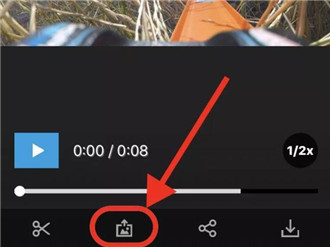
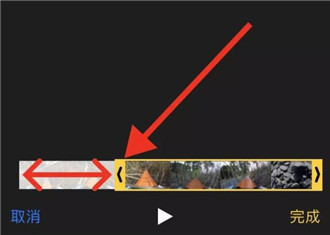
2、打开手机相册选中视频,点击右上角【编辑】,拖动时间框截取需要的片段,片段时长尽量简短。
二、导入素材
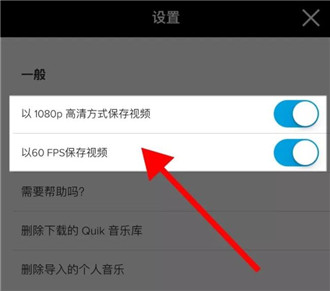
打开Quik App,点击右上角设置图标,开启1080p、60Fps,保障成片输出画质;返回软件主界面,点击底部中间【+】按钮,勾选上一步已经截取好的视频片段,完成素材导入。
三、选择模板
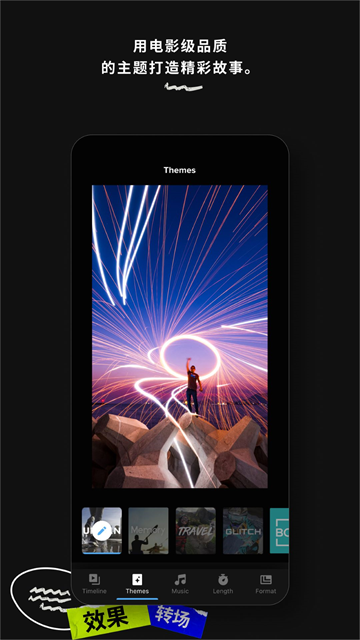
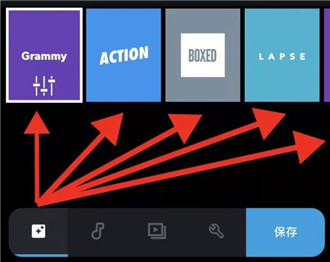
1、素材导入后,软件内置一共22套主题模板,可以逐个点击预览效果;模板自带随机转场特效,转场跟随音乐、声音自动生成,无法手动添加;短于 1‑2秒的片段之间不会生成转场特效。
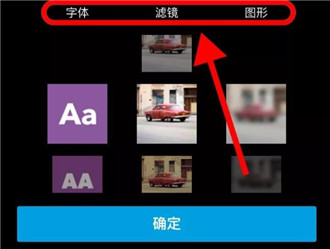
2、选中模板后,可切换调整字体、滤镜、图形样式;Quik手机版无手动调色功能,仅提供滤镜效果,也可以选择直出原始画面色彩。
四、选择音乐
1、点击底部音乐图标,进入音乐库挑选配乐;
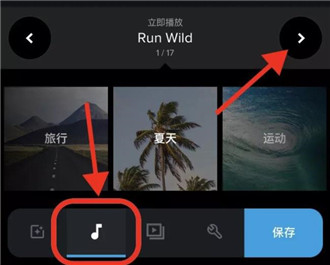
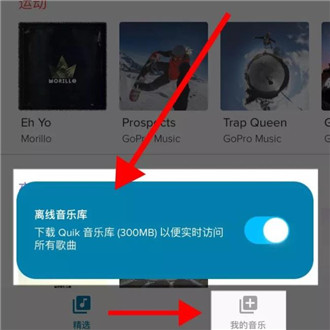
2、支持一键下载全部曲库音乐,完成离线缓存,后续剪辑无需网络即可选用音乐。
五、编辑片段
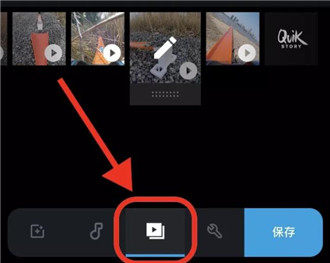
1、点击底部编辑图标,进入片段编辑界面;模板默认首帧为文字画面
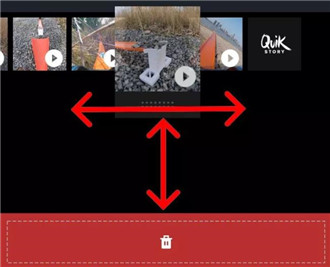
2、长按片段,可拖拽重新排序,也可以选中片段直接删除。
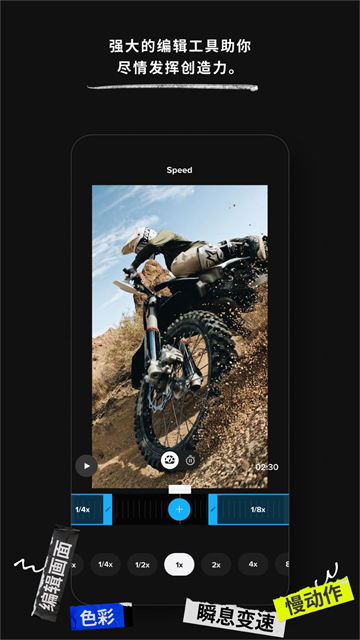
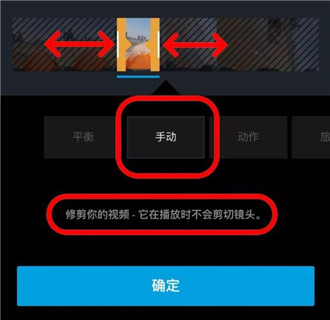
3、点击单个片段进入详细编辑,提供十余项编辑功能,可以添加文字、调节音量、快放慢放;优先点击【修剪】,选择手动模式裁剪片段内容。
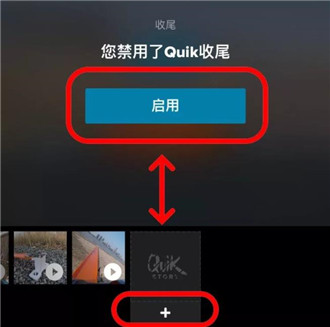
4、片尾QuikStory/Quik标识,可手动选择开启或者关闭。
六、影片参数设置
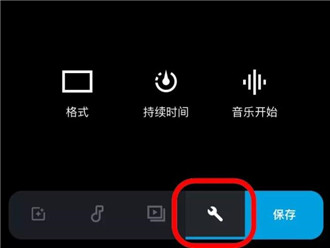
1、点击影片设置图标进入设置页面;
2、格式选项调整视频画幅:支持16:9、1:1、9:16;
3、音乐开始选项,拖动滑块自定义音乐片段起始播放位置。
七、保存影片
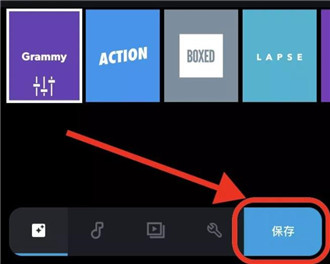
点击底部蓝色【保存】按钮,跳转分享页面,选择保存至手机相册,等待渲染导出完成。
【1】打开QuikAPP,开启手机蓝牙和Wi‑Fi;
【2】GoPro 相机下滑调出菜单,选择【连接】- 配对设备;
【3】在APP内点击添加相机,根据引导完成配对;
【4】连接成功后可以实时预览画面、遥控拍照录像;
【5】点击素材列表,选中视频照片,一键下载原图原视频到手机。
一、进入APP首页,点击【创建】,从相册或者相机素材里勾选需要的视频、照片;
二、素材选择完成后,挑选喜欢的主题模板和配乐;
三、APP自动分析镜头,按照音乐节奏完成剪辑、添加转场滤镜;
四、自动成片后可以手动调整片段顺序、删减镜头,预览满意后导出。
✅ AI智能一键成片:
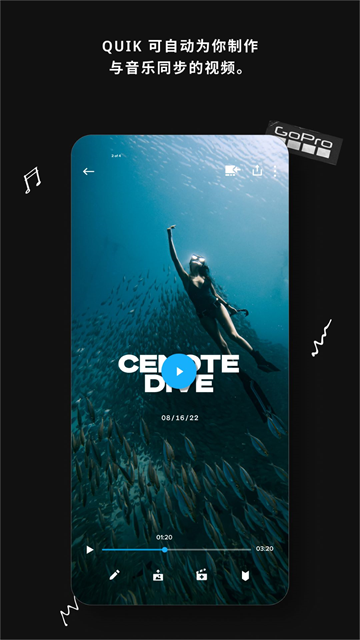
自动识别高光镜头,自动卡点配乐,无需复杂操作快速生成短片
✅ 相机直连传输:
蓝牙Wi‑Fi连接GoPro,遥控拍摄、预览画面,一键下载相机素材到手机
✅ 全景视频专属处理:
支持MAX全景素材,实现小星球、MotionFrame视角调整等全景特效
✅ 正版免版权曲库:
内置大量GoPro原创音乐,支持离线下载,规避配乐版权风险
✅ Mural素材云管理:
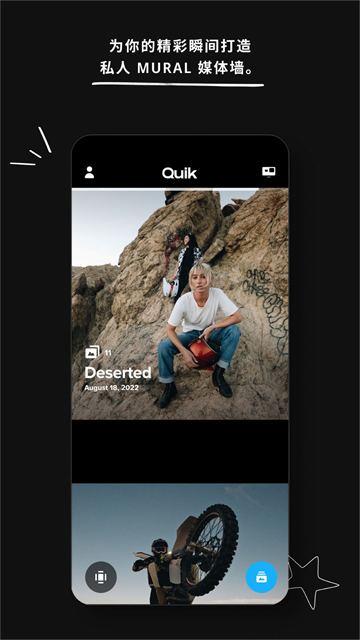
素材统一归档云端,多设备访问,自动整理旅行运动拍摄素材
✅ 输出参数自定义:
可设置分辨率、帧率、画幅比例,适配短视频平台发布需求