地理教师下载网


类型:地图导航 更新:2026-09-27

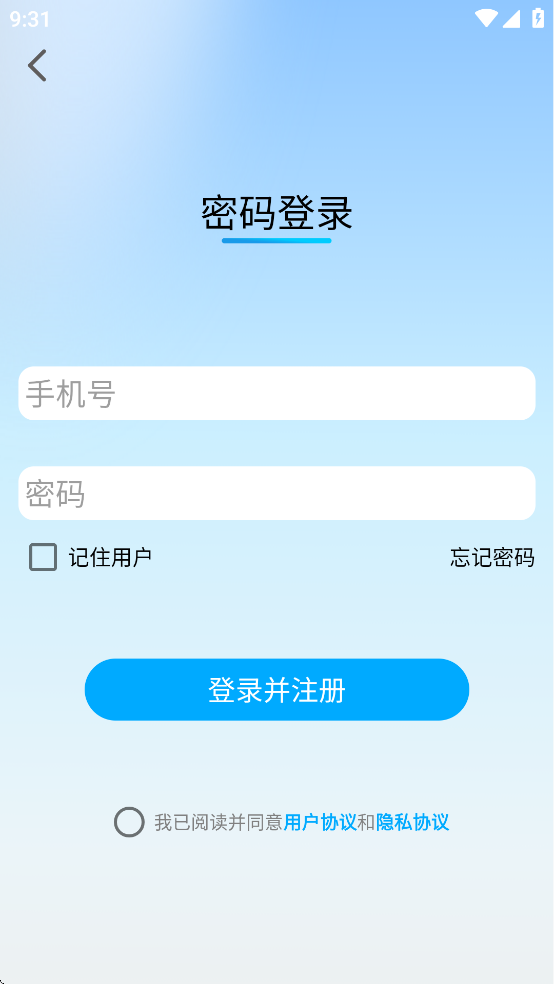
一、绑定车辆
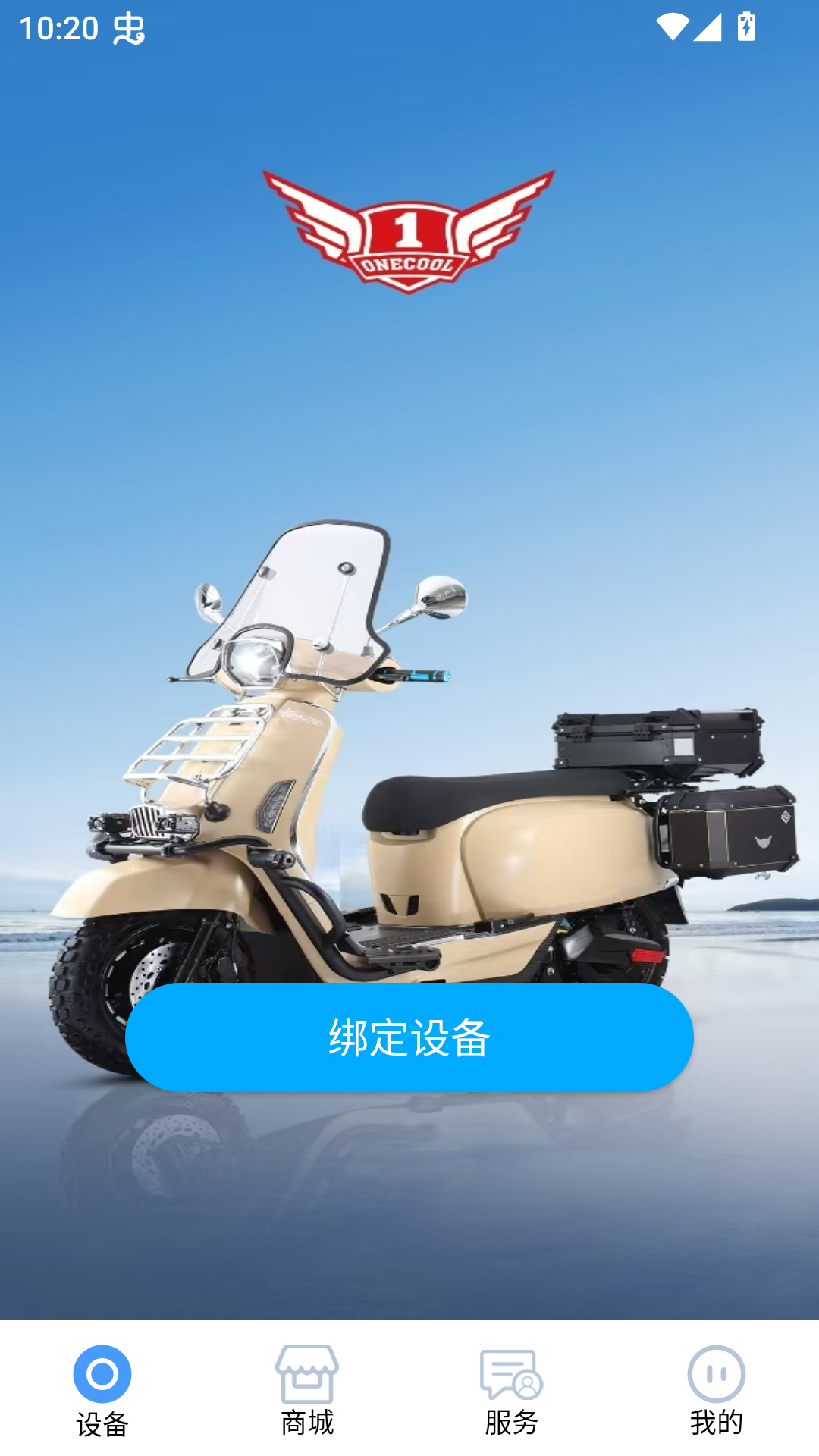
1、点击“绑定设备”选项。
2、检索到对应设备后,点击“绑定车辆”选项。(整个绑定流程需在车辆点火后的30秒内完成,超时会触发绑定失败提示。出现超时提示时,使用机械钥匙关闭车辆火源,重新点火后再次执行绑定操作即可)。
3、绑定操作完成后,在弹出的提示窗口中点击“下一步”,完成感应蓝牙配对;苹果手机需跳转至系统蓝牙设置页面,连接名称为“EM-BT2-XXXX”的蓝牙设备。
4、页面弹出蓝牙配对申请弹窗,点击“配对”按钮。
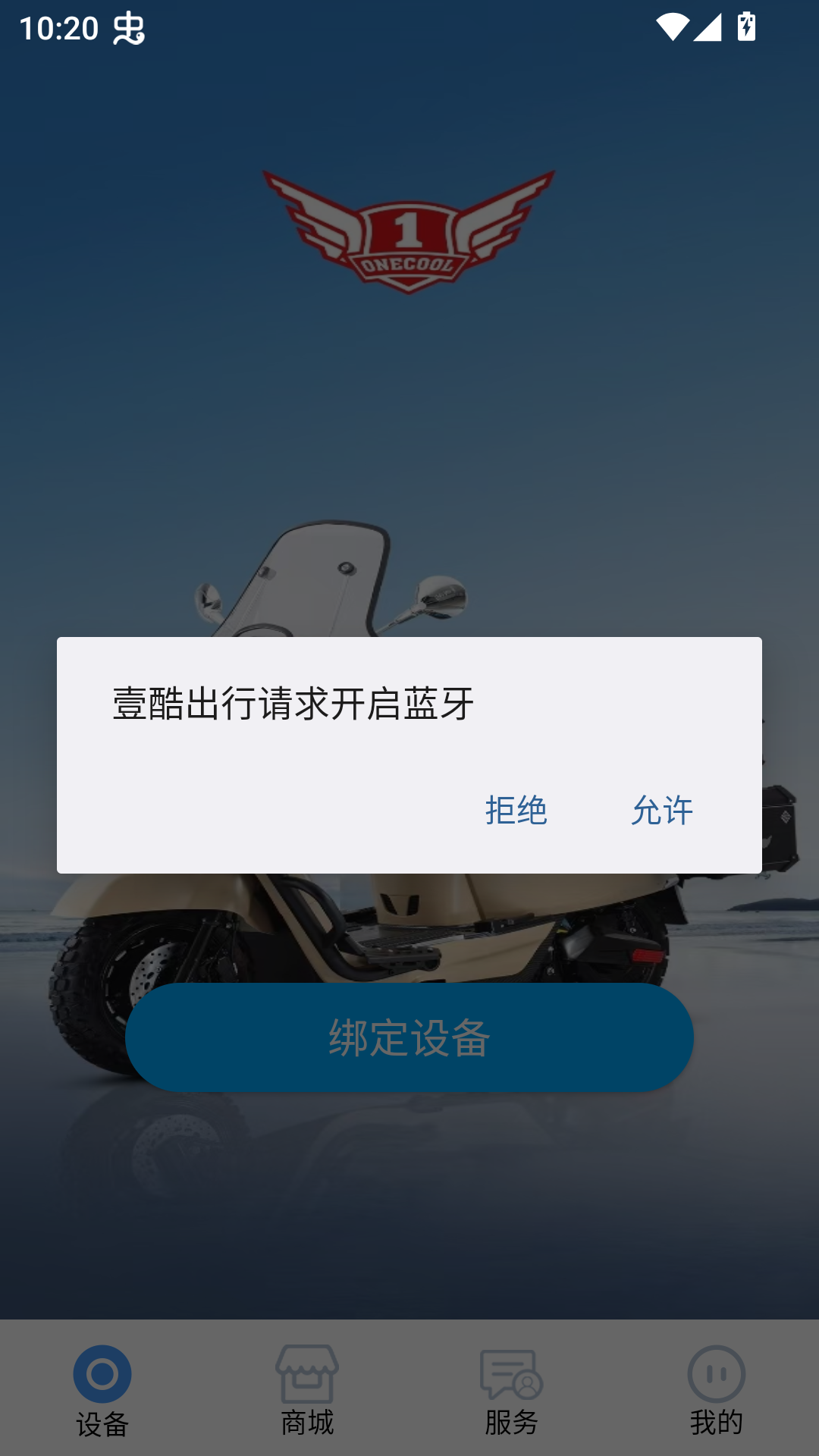
5、APP界面弹出“感应配对成功”提示,代表车辆绑定流程全部完成。
二、车辆设置功能介绍
1、感应控车:点击感应控车选项旁的设置图标,可自由切换HID感应、音频感应两种模式,蓝牙感应反应迟钝时可通过切换模式优化使用效果。
2、一键启动:开启对应开关后,可通过专属按键完成车辆启动操作。
3、无感控车:开启对应开关后,保持手机蓝牙处于开启状态,携带手机靠近车辆,车辆会自动点火;携带手机远离车辆,车辆会自动熄火。
4、感应距离:支持手动调整蓝牙感应的有效侦测范围。
5、音效设置:可自主调节设备音量高低,更换车辆启动提示音效。
6、防盗设置:可调整车辆震动报警的灵敏等级。
7、自动设防:开启对应开关后,车辆断电后会自动进入防盗设防状态。
8、超速报警音:开启对应开关后,车辆行驶速度超过15码时,会自动播放超速警示音效。
9、添加遥控钥匙:开启对应开关后,设备进入配对状态,长按遥控器解锁按键,即可完成遥控钥匙配对绑定。
三、解绑车辆
1、依次点击“我的”、“解绑车辆”选项。
2、点击弹窗中的“确认”按钮。
3、界面显示“解绑设备成功”提示,说明车辆绑定关系已解除。
四、云盒组网操作教程
1、在设备操作页面点击智能升级功能。
2、添加云盒:
第一种方式:点击“扫码添加云盒”,扫描设备机身或产品包装盒上的二维码完成添加。
第二种方式:点击“手动添加云盒”,输入设备机身或产品包装盒上的10位数字设备编码。
3、等待系统自动完成设备添加流程。
4、页面展示云盒编号及对应设备图片,即代表云盒添加成功。

1、【实时位置查询】
随时查看电动车实时所处位置,为日常出行筑牢安全基础。
2、【历史轨迹回放】
自动留存全部行驶路线,清晰记录电动车各项行驶数据,助力优化出行方式。
3、【电子围栏】
自行设定专属安全活动区域,车辆驶出预设范围时,即刻触发提醒通知。
4、【远程故障报警】
全程监测车辆运行状态,设备出现故障或异常情况时自动触发报警,保障行车安全。
1、界面简洁美观
整体操作逻辑清晰、操作步骤简便,上手难度低,全新使用者也能快速熟悉全部功能操作。
2、数据更新及时
实时同步路况、车辆状态等各类信息,保障数据精准有效,为出行规划提供可靠依据。
3、个性化推荐
依托日常出行行为习惯,匹配适配的出行规划方案与各类优惠活动。
4、安全保障
搭载多重安全防护体系,全方位守护出行安全与个人信息隐私安全。