地理教师下载网

类型:系统安全 更新:2026-07-25
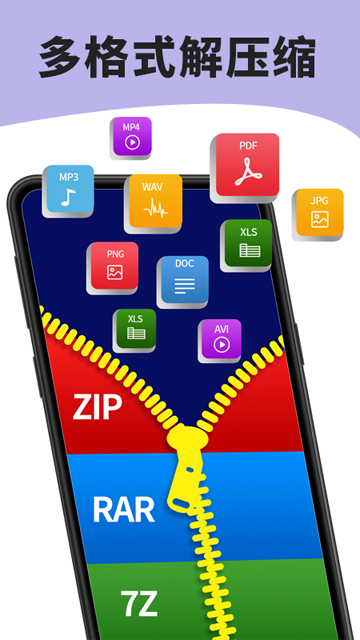
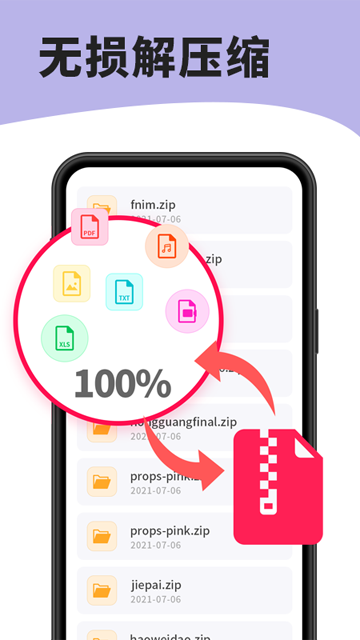
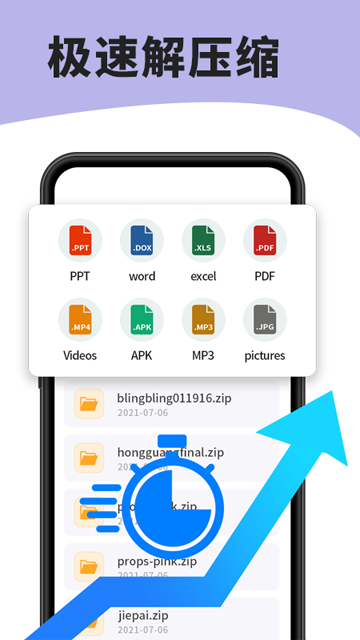
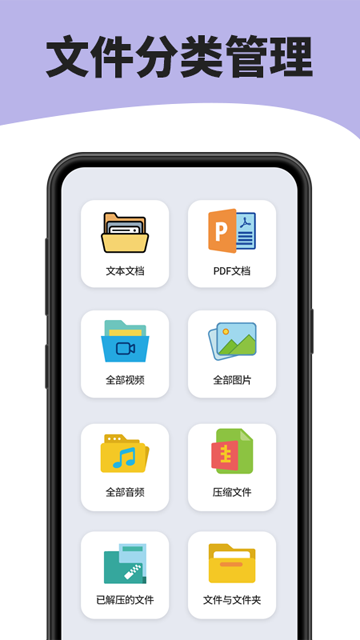
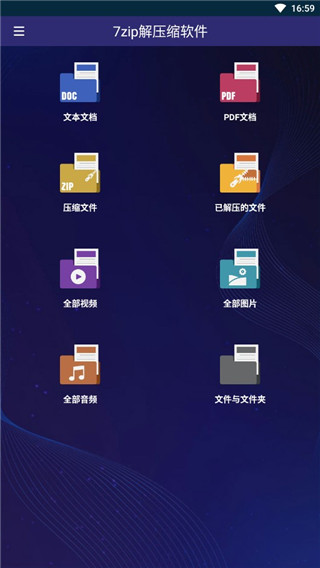
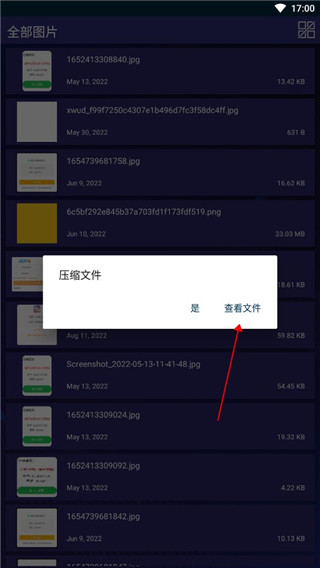
1、下载好7zip解压缩软件app后,点击进入,在主页中选择你要压缩的文件种类。
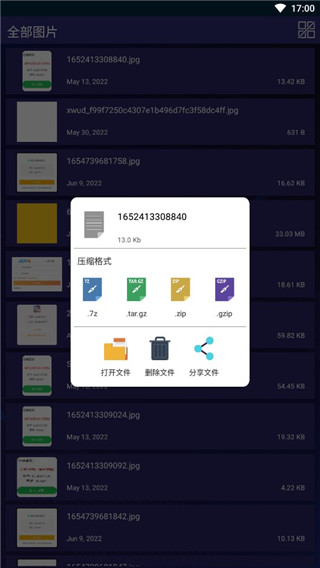
2、选择好文件后,选择要压缩的格式。
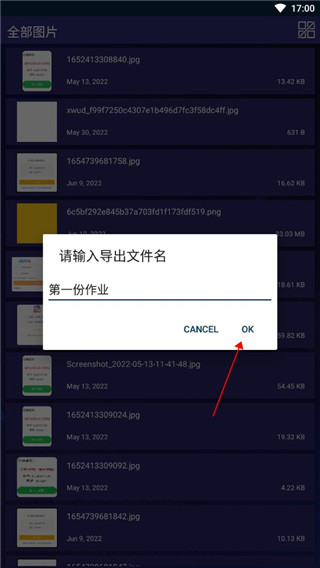
3、输入你的文件名,点击【OK】。
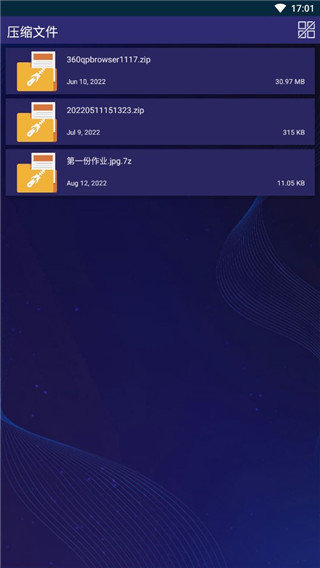
4、点击【查看文件】就可以直接去发送或者分享了。
1、轻松读取本地各类文件并完成压缩处理。
3、便捷查看压缩包及已解压的文件内容。
4、支持对相册内的文件与视频进行压缩后发送。
怎么不带文件夹
右键点击压缩包,选择「7-Zip→提取到指定文件夹」,在弹出的窗口中,取消勾选“保留目录结构”(部分版本默认不勾选),直接选定目标目录(例如当前文件夹),点击「确定」,就能将压缩包内的文件直接提取到目标目录,不生成额外文件夹(若压缩包内本身无顶层文件夹则适用)。
解压怎么跑多核
打开 7-Zip 软件,点击顶部「工具→选项」,在「设置」标签页中找到「线程数」,选择「-1」(自动使用所有 cpU 核心)或手动输入核心数(例如 8 核 cpu 填 “8”),点击「确定」。设置完成后,解压时会调用多核运算,提升速度(压缩时也适用)。
怎么解压 RAR 文件
右键点击 RAR 格式压缩包,选择「7-Zip→提取到...」(或「提取到当前文件夹」),若 RAR 文件加密,会弹出密码输入框,输入密码后点击「确定」即可解压。7-Zip 原生支持 RAR(包括 RAR5)格式,无需额外插件,确保软件为最新版本以兼容新格式。
怎么解压到当前目录
右键点击压缩包,直接选择「7-Zip→提取到当前文件夹」,文件会快速解压到压缩包所在的同一目录下,无需额外选择路径。若压缩包内有文件夹结构,会保留原有层级,但整体存放于当前目录中。
支持创建及解压多分卷文档:7z、rar(仅解压);
支持多分卷压缩包解压操作;
压缩及解压带有密码保护的压缩文档;
编辑文档:在文档中添加及删除文档 (zip、7zip、tar、apk、mtz);
支持直接打开压缩包内文档;
支持图片压缩,按照尺寸缩小或者按照质量压缩;
支持从邮件应用中打开压缩文档。
1、一键存储与打开操作极其简洁!
2、极速预览office文档及各类压缩加密文件!
3、指纹加密功能让软件更具安全性!
4、支持将qq微信视频拷贝至软件内进行收藏管理!
家长:参与孩子课外拓展训练作业时,把照片或者视频通过压缩包珍藏起来,解压后画质无损且保真。
学生:把同学们完成的作业及各类截图资料收集后,打包压缩发送老师,方便归档查看,也少占用了存储空间。
教师:给学生布置作业,把作业中涉及的案例、图纸、材料等以压缩包形式下发,避免资料不丢失。
上班族:向老板或者同事发送资料,单个的文件形式的发送不仅降低了大家的效率,同时还容易传错文件,导致很多不必要的麻烦。