地理教师下载网



类型:办公学习 更新:2026-07-01


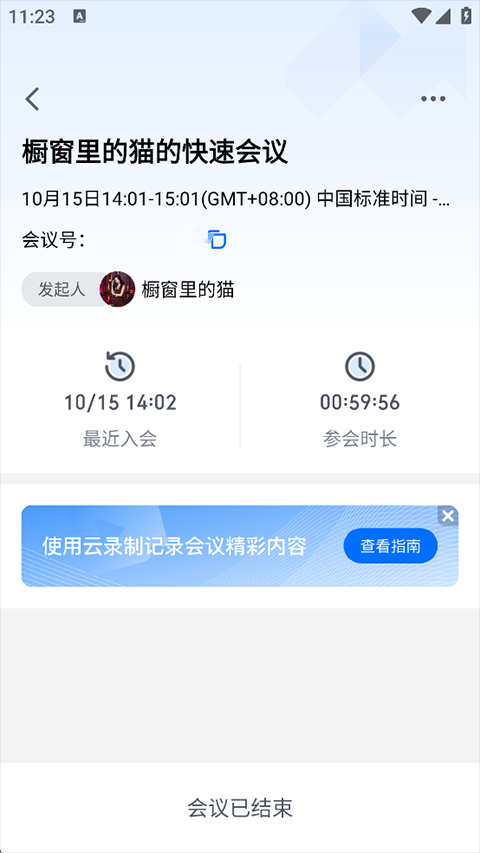
1、打开腾讯会议app,点击【历史会议】。

2、在历史会议界面,选择要查看回放的会议。
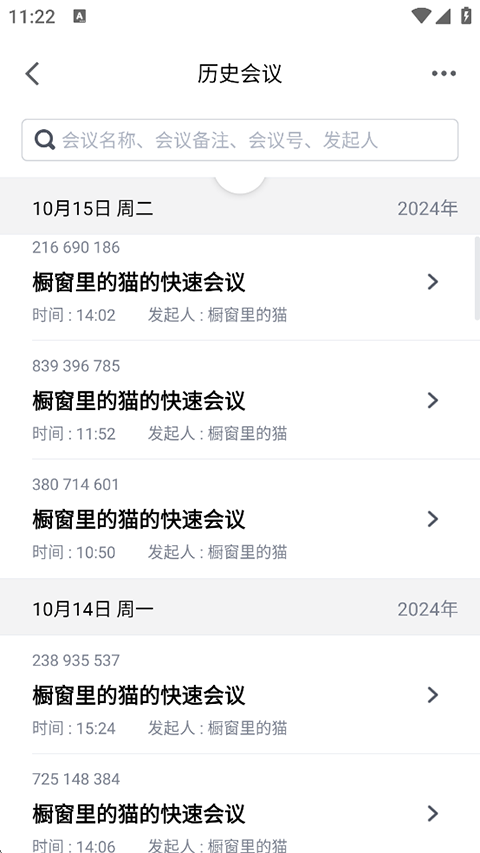
3、进入回放详情界面即可观看回放(需发起人设置回放才可观看)。
【操作便捷】
界面干净利落,轻松实现会议的预约、发起与加入;
支持文档在线协作,迅速点燃讨论热情;
屏幕画面实时共享,让远程演示带来现场般的体验;
具备完善的会管会控功能,协助主持人轻松维持会议秩序;
【画质清晰】
呈现高清视觉,自带视频美颜及背景虚化效果;
能够智能过滤环境噪音与键盘敲击声,高度还原清晰人声;
【运行平稳】
依托腾讯云全球网络布局,轻松应对海量会议同时在线;
音视频抗丢包与抗抖动性能卓越,保障沟通顺畅;
【防护严密】
1、设备系统音量设置过低或处于静音状态导致无声。若声音由第三方应用发出,请在录屏期间将第三方应用音量调高,因为部分应用可独立调节音量,设置过低便会导致无声。
2、音频通道遵循先占先用的原则。若音频通道被(微信视频、微信语音、王者荣耀、刺激战场)等语音相关应用软件占用,它们会抢占系统麦克风资源,从而导致录制的视频无声。
解决办法
腾讯会议录屏没声音通常是由声道问题引起的。若通过手机登录腾讯会议,当音频通道被微信等语音类应用占用后,腾讯会议将无法获取麦克风,进而导致录屏时无法录入声音。
解决方法是彻底关闭微信等语音相关软件的使用权限。但此操作较为繁琐,建议直接使用电脑端腾讯会议。
若使用电脑端,腾讯会议本身可能具备屏蔽录音的功能,此时可借助专业的录屏软件。若录制依然没有声音,则需排查电脑的扬声器和麦克风。具体操作为:打开系统控制面板,点击“硬件与声音”,选择其中的“声音”。点击“播放”选项,右击鼠标将其启动;接着点击“录制”选项,同样右击以解除麦克风的禁用状态。
1、基于前沿云计算与稳健通信架构,实现跨地域实时互联,让远程交流更顺畅高效,契合多样化的办公协作诉求。
2、涵盖高清视频会议、语音通话及屏幕共享等核心功能,无需繁琐部署即可快速建会,大幅提升协同效率。
3、兼容手机、电脑、平板等多终端接入,设备间无缝切换,助力用户随时随地展开线上沟通与协作。
4、专为办公、教学、培训、医疗等多元场景优化,灵活匹配各类会议需求,带来更优质的线上交流体验。
5、配备完善的会议管理体系,涵盖邀请、成员管理及权限控制等功能,使线上会议组织更规范便捷。
1、运用高清音视频传输技术,即便多人同时在线讨论,也能保持画面清晰、沟通流畅,有效降低延迟影响。
2、内置智能降噪与声音优化功能,精准过滤环境杂音,提升语音清晰度,确保会议内容准确传达。
3、提供背景虚化、美颜等实用功能,帮助参会者在远程会议中保持专业形象,优化整体视频展示效果。
4、支持云录制服务,自动保存重要会议内容,便于后续回看、资料整理及工作复盘。
5、具备文件共享与屏幕演示功能,直观呈现方案、数据及课件内容,有效提升线上协作与沟通效率。
1、拥有稳定可靠的服务器与网络支持,即使在复杂网络环境下,也能维持良好的会议连接质量。
2、采用严格的安全防护机制,对会议权限、数据传输及存储进行多重保护,全面提升信息安全水平。
3、支持会议锁定、水印显示等安全功能,有效降低内容泄露风险,保障重要沟通更加安心。
4、提供丰富的会员扩展服务,可根据实际需求获取更长会议时长、更大存储空间及更多参会名额。