地理教师下载网


类型:系统安全 更新:2026-11-22
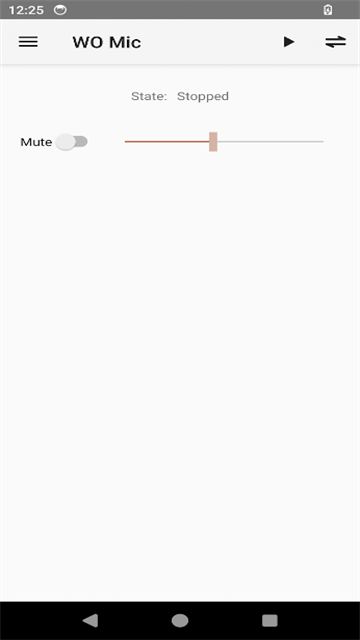
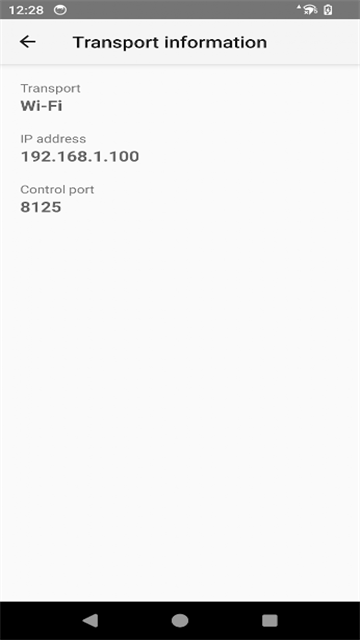
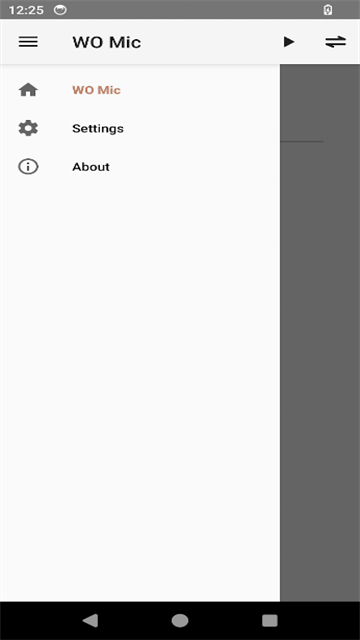
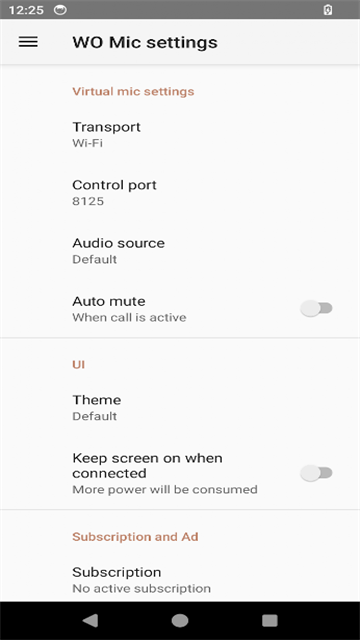
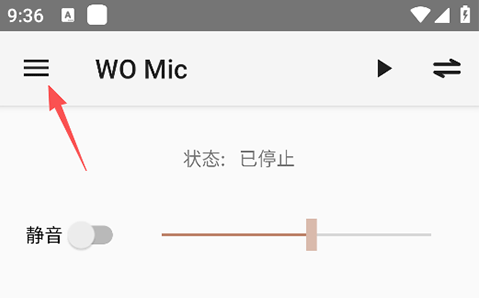
1、下载并安装WOMic手机版,打开App,点击界面左上角三横线菜单按钮,打开侧边更多选项。
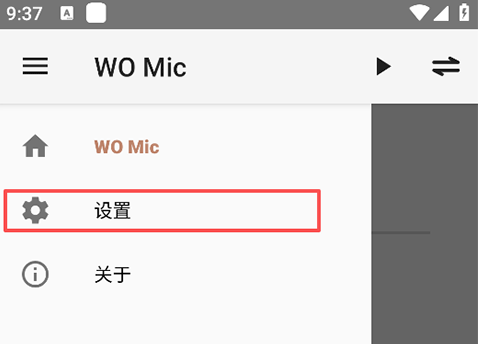
2、在弹出侧边菜单,点击【设置】进入设置页面。
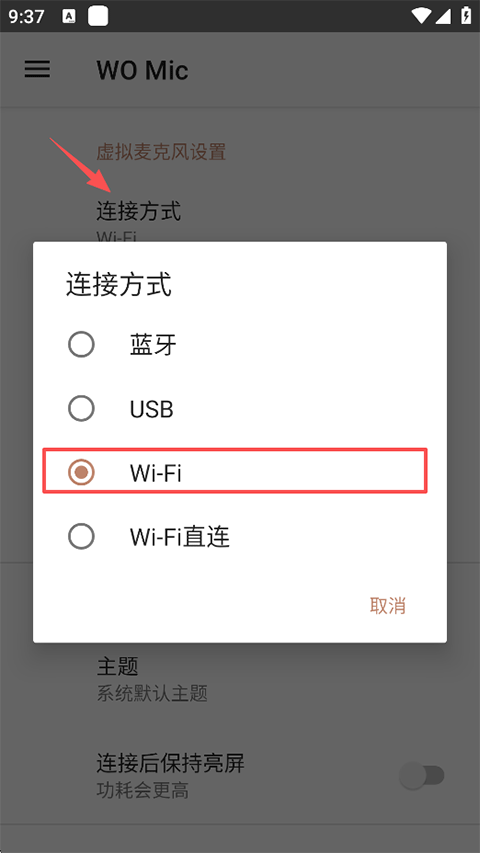
3、在设置页面找到连接方式,选择【Wi‑Fi】作为数据传输通道。
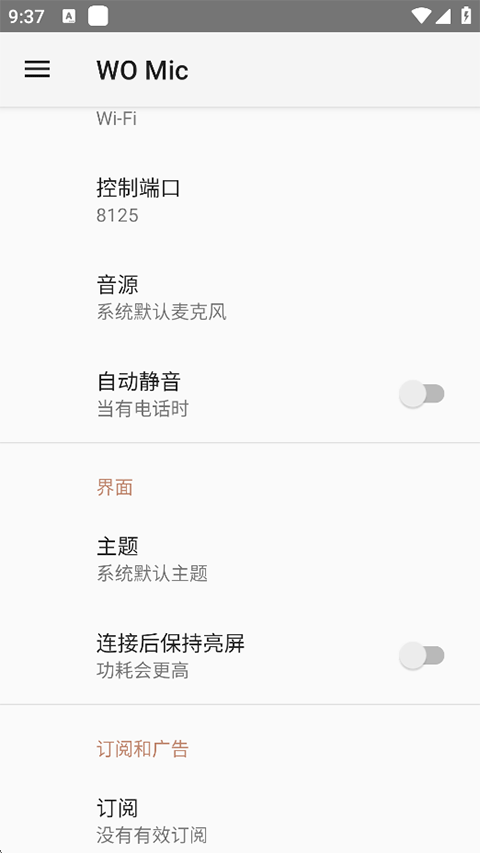
4、按需完成附加配置:可调整音源模式、界面显示、订阅相关选项。
5、返回App主界面,点击操作栏的启动服务器;系统弹出权限申请时,全部授予麦克风、网络权限,保障服务器正常运行。
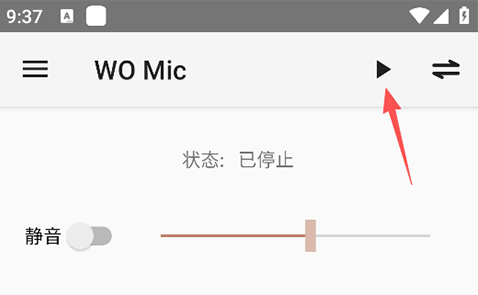
6、等待服务器启动。
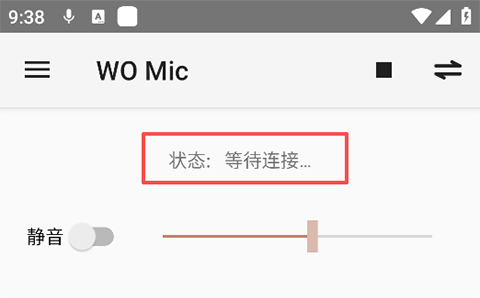
7、服务器启动完成,页面展示手机本机IP地址,该IP用于电脑客户端配对连接。
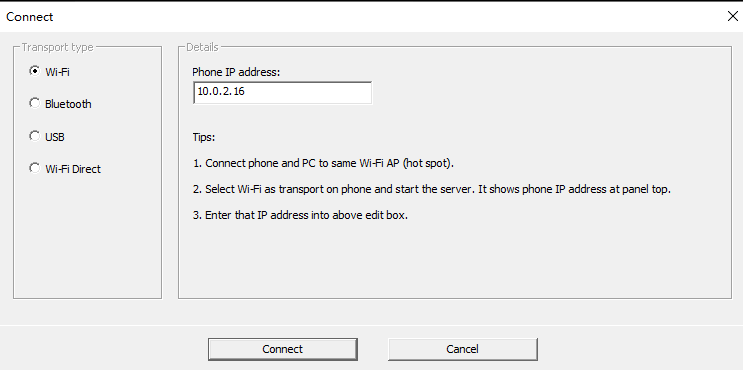
8、电脑端操作:电脑与手机必须连接同一个Wi‑Fi,否则连接失败。按下 Windows 键,搜索 WO Mic,打开电脑客户端;点击顶部【连接】→【连接】,弹窗中选择 Wi‑Fi,输入刚刚手机上显示的IP地址,点击连接,等待两端建立通讯。
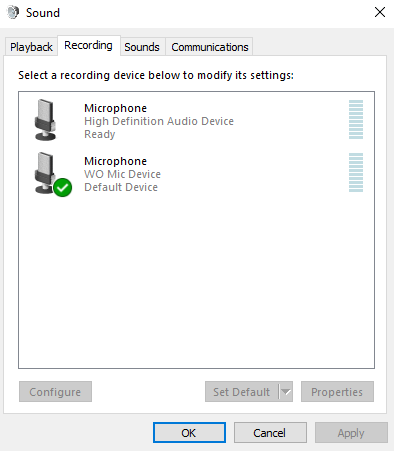
9、连接成功后:在游戏、聊天、录音等软件音频输入选项里选择WOMic Device;部分软件无法手动选择设备时,进入 Windows 系统声音设置,将 WOMic设置为系统默认录音设备,即可正常收音使用。
【1】安卓手机开启开发者选项,打开USB调试,数据线连接电脑。
【2】手机WOMic设置内传输方式选择USB,启动服务。
【3】电脑安装对应手机USB驱动,打开WOMic软件,连接方式选择 USB。
【4】建立连接,USB模式延迟最低,适合游戏、直播实时语音。
1、三模式连接:WiFi无线、USB有线、蓝牙任选,有线模式延迟最低,WiFi适合远距离无线使用,蓝牙方便快速配对。
2、免费基础功能:核心麦克风传输功能免费,无强制付费解锁,不用花钱购置麦克风,闲置手机直接复用。
3、低延迟音频传输:48000采样率音频传输,延迟控制优秀,满足实时语音通话、游戏语音需求,声音清晰稳定。
4、全局虚拟麦克风:连接成功后系统识别为独立录音设备、微信、直播软件、录音软件、语音识别工具都可以调用。
5、音量与静音快捷控制:手机端自带音量滑块、一键静音,随时调节收音大小,操作简单。
【手机秒变电脑麦克风】
无需购置硬件麦,把手机充当电脑的虚拟麦克风,语音实时传输,低延迟,适用于线上会议、语音聊天、直播录音、游戏开黑等场景。
【多种连接方案】
支持Wi‑Fi无线、USB、蓝牙多种连接方式;Wi‑Fi 连接摆脱线材束缚,USB模式延迟更低更稳定,按需自由切换传输通道
【自定义音频参数】
可调整音源模式、音频质量、界面显示等设置,适配不同收音环境,兼容手机内置麦、耳机麦等多种输入源。
【全软件兼容】
连接成功后电脑识别为 “WOMic Device” 虚拟音频设备,聊天软件、录音工具、直播软件均可直接调用;可设置为系统默认录音设备,实现全局语音输入
【简单易上手】
手机端 + 电脑客户端搭配使用,操作步骤简洁,新手快速完成配置,支持电脑重启自动重连功能
很多笔记本自带麦克风收音差、杂音大,台式机又没得麦克风,单独买麦克风还要额外花钱。WOMic完美解决这个痛点,闲置手机直接变身电脑麦克风,WiFi 无线使用不受线材束缚,USB模式几乎无延迟,适合对实时语音要求高的场景。 软件上手门槛不高,搭配电脑驱动装好即可使用,学生上网课、主播临时收音、游戏玩家开黑、自媒体简易录音都适配。三种连接方式可以根据环境自由切换,预算有限、临时应急非常合适,是很实用的电脑音频辅助工具。