地理教师下载网


类型:游戏辅助 更新:2026-07-18
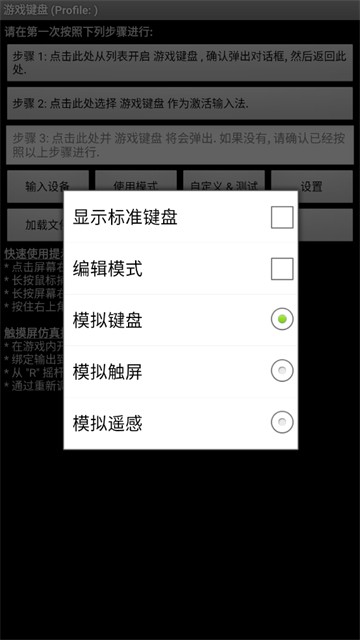
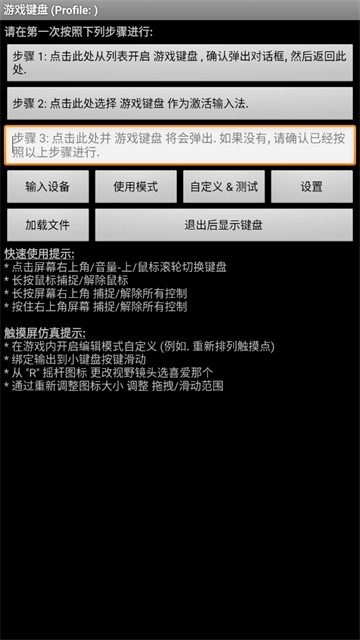
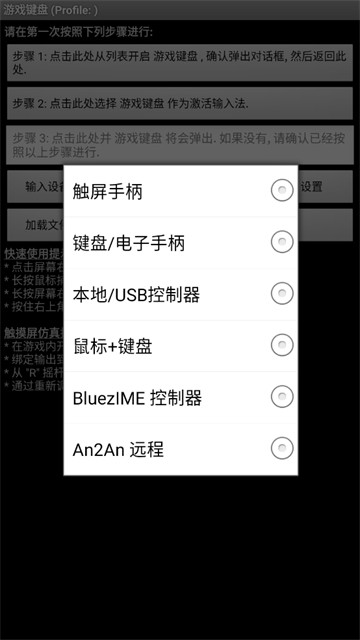
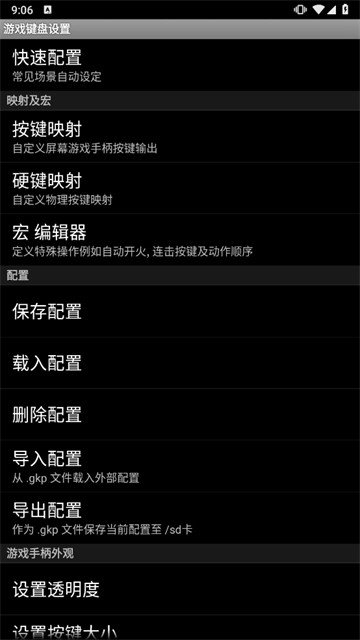

1、在软件首页位置点击设置
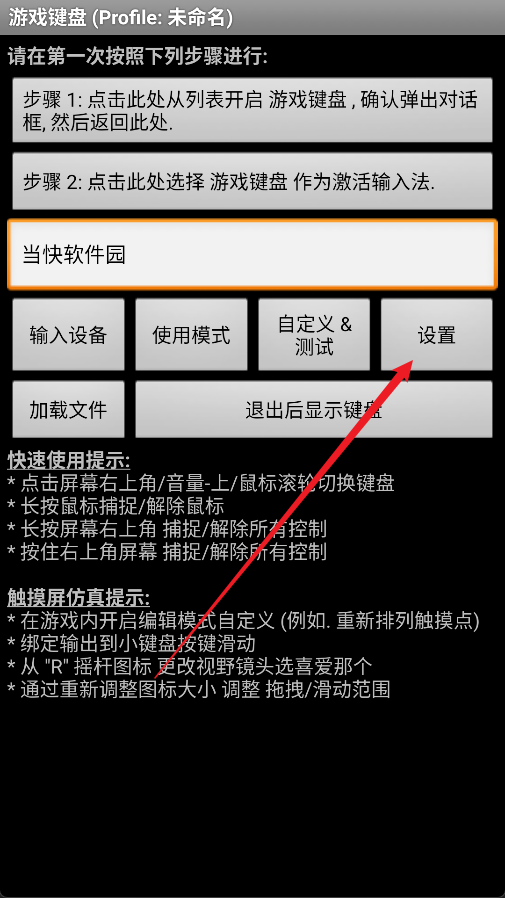
2、然后选择设置按钮大小
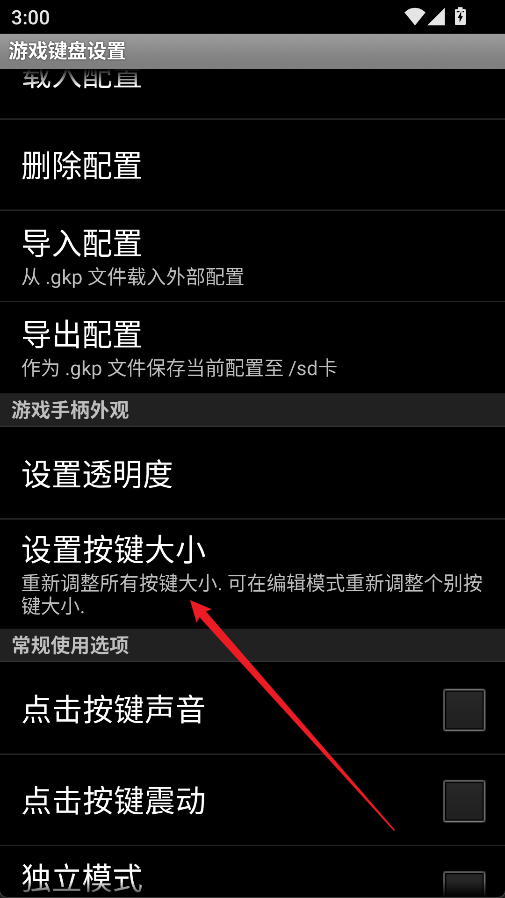
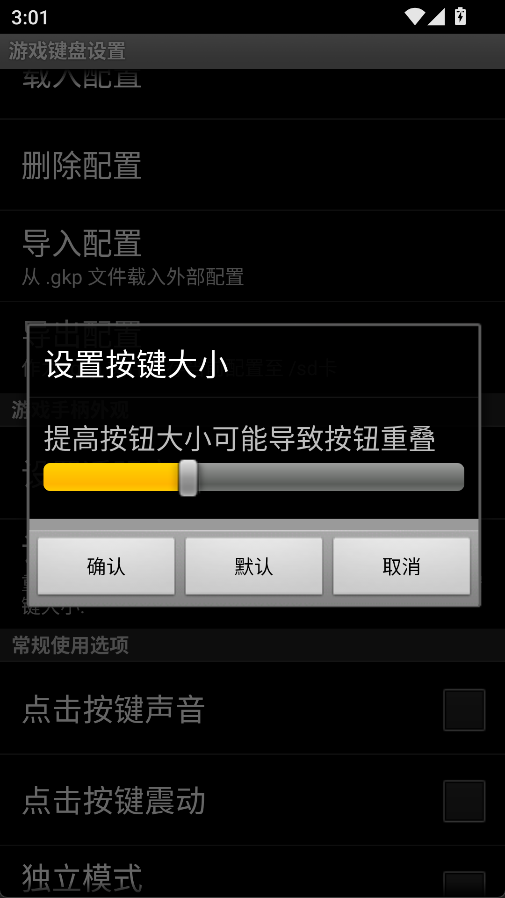
3、最后根据自己的需求设置即可
1、如何在目标应用程序(例如游戏)中调出游戏键盘?
根据设备、ROM 和目标应用程序,有许多不同的方法可以调用软键盘,例如:
一些应用程序内置了调用软键盘的选项
部分设备支持长按【菜单】键调出软键盘
GameKeyboard 还提供了其他方法,以防上述方法无法使用:
切换到 GameKeyboard Launcher,点击“退出后调出键盘”按钮,然后切换回来
打开“设置->使用热键”然后使用[Vol. Up]/[Mouse Middle] 作为热键
启用“设置->使用热点”,然后点击热点屏幕一角
2、如何在屏幕游戏手柄和 QWERTY 键盘之间切换?
方法 1:将“[Back] Key Action”设置为“Show Action Menu”或“Swap Gamepad/Keyboard”,然后长按[Back] Key。
方法 2:启用“向左/向右滑动操作”,然后在虚拟游戏手柄上执行水平滑动。
方法 3:使用“Button Mappings”/“Hardkey Mappings”绑定一个虚拟/物理按键到“[S] Swap Gamepad/Keyboard”,然后点击对应的按键。
方法 4:从 GameKeyboard Launcher 启用“使用模式-> 显示Qwerty”,然后它将默认显示 Qwerty 而不是 Gamepad。
1、触摸屏;
2、加速度传感器;
3、鼠标(需要根);
4、OS兼容USB键盘/控制器;
5、内置各种游戏设备手柄;
6、Bluezime兼容的蓝牙键盘/控制器;
7、姜饼xperia播放触摸板(需要根);
8、操作系统兼容的蓝牙键盘/控制器(例如键盘/控制器连接到OS 4、2的HID设备);
7、从第三方工具仿真虚拟控制器(如莫高通用驱动程序的系统模式,Sixaxis旁路ime模式);
1、屏幕上用手柄:
多点触摸(取决于设备和操作系统);
4/8路D-垫,多达12个游戏按键,2个模拟摇杆;
调整大小和自定义的按钮布局;
虚拟游戏键盘完全可配置的按键映射;
2、重新映射物理按键;
3、保存键/按钮映射配置文件;
4、QWERTY全键盘;
5、创建宏来执行Autofire,组合键,动作顺序和文字输入;
6、模拟触摸屏的动作,甚至没有触摸屏(如Android的电视盒)设备的工作(需要Root);
7、模拟真实的模拟摇杆(需要Root ,和OS支持操纵杆);
8、模拟虚拟鼠标(需要Root);
1、完成电脑键盘操作向手机屏幕的完整映射,移动端操控手感贴近电脑端,复杂指令输入时精准度保持稳定。
2、适配红色警戒罪恶都市帝国时代等经典老游戏,同时适配高操作难度的各类手游,覆盖不同类型游玩场景。
3、实现游戏键位的自定义排列,操控方式贴合个人使用习惯,操作过程顺手且能减少失误概率。
4、支持外接蓝牙键盘手游手柄与多种触屏控制器,拓展操控设备类型,带来更多元的操作组合形式。
① 自由调整按键的大小与位置,搭配灵活设置组合按键方式,适配不同游戏的操控逻辑与手指操作习惯。
② 为不同游戏单独保存多套按键布局,切换游戏时直接调用对应方案,无需进行重复设置的步骤。
③ 优化复杂操作的执行流程,降低各类游戏的操控难度,新手也能快速掌握高难度操作技巧。
④ 提升游戏整体的可玩性,灵活的操控设置打破移动端操作限制,让游玩体验更接近端游的操控感受。