地理教师下载网



类型:系统安全 更新:2026-06-18
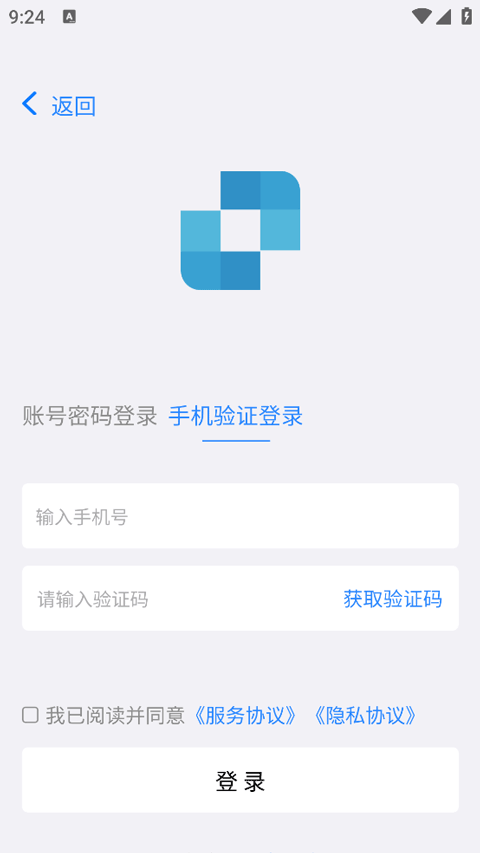
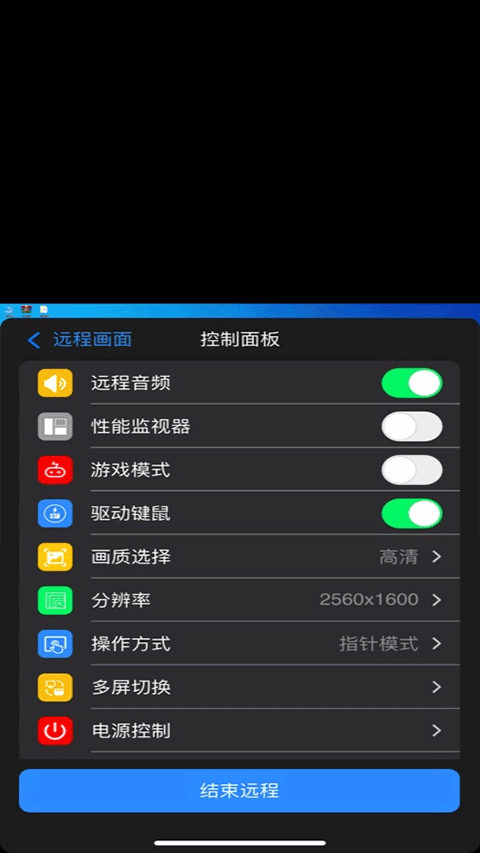
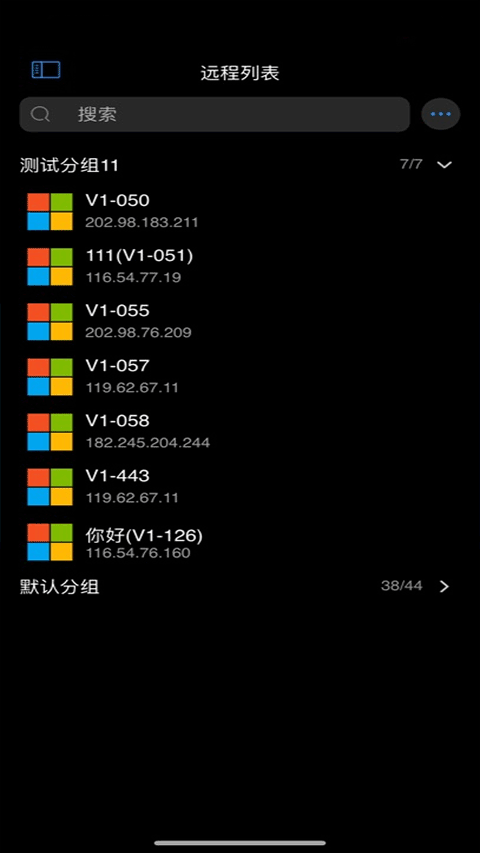
1、电脑与手机设备,提前安装连连控远程工具,可在本站免费获取对应安装包。
2、在两台设备完成软件安装,按照页面指引完成账号注册与登录流程。
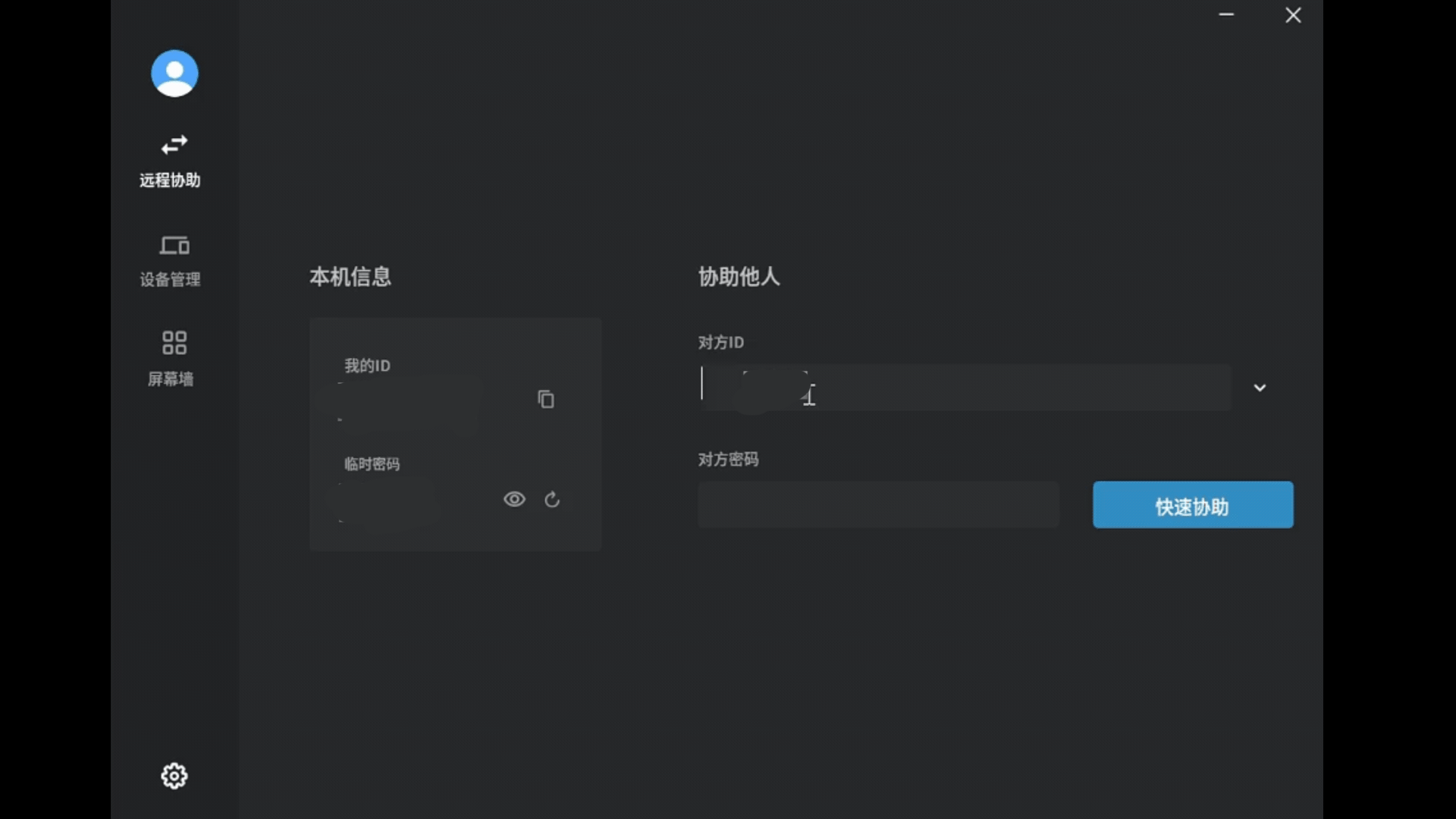
3、打开电脑端连连控,在功能页面内查找并记录专属的设备识别ID。
4、两端登录完成后,电脑端输入手机端ID与密钥,点击快速协助即可发起连接。
5、打开手机端连连控,进入设备管理页面,就能查看到已登录的电脑设备。

6、保持设备网络通畅,耐心等待系统完成设备之间的配对连接流程。
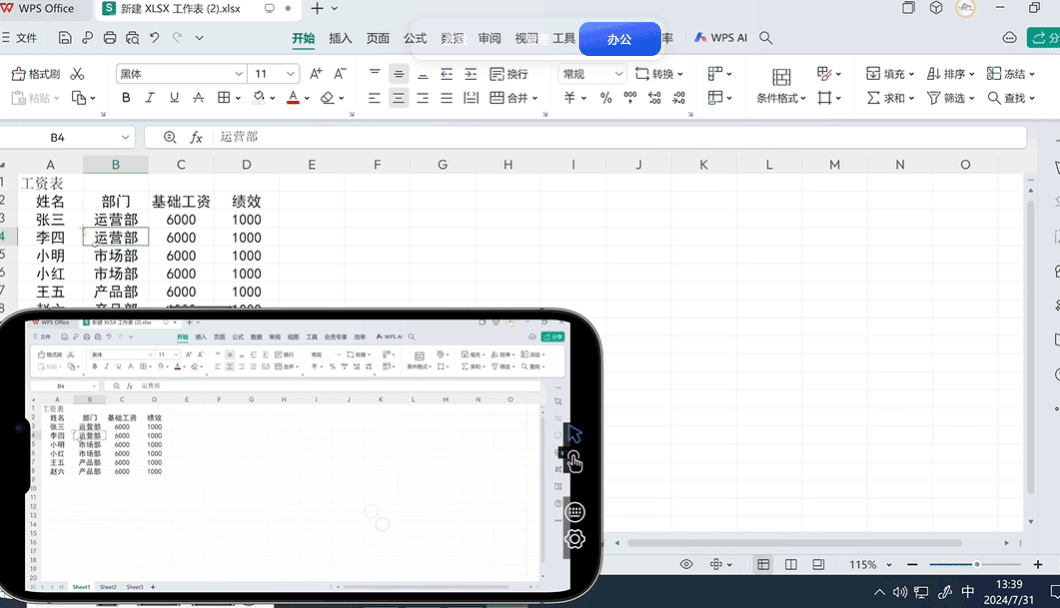
7、连接成功之后,电脑端即可正常操控手机设备,完成各类远程操作。
普通共享中转线路
远程协助
控制端:移动2部,桌面3台
60帧4k超高清(限免)
快速文件传输
被控设备上限:100台
跨设备同步剪切板
5个会话标签
全球高速连接(限免)
注:屏幕墙功能不属于免费权限,仅会员账号可解锁使用。
1、游戏体验出色,专属优化远程游戏运行模式,搭配专属操控模式降低延迟。
2、支持屏幕墙管控,可同时监控多台设备屏幕,适配运维、监控等场景。
3、具备多设备同步控制能力,支持批量文件分发,提升设备管理效率。
4、实现全平台账号互通,适配电脑、手机多系统,一号即可多端管理。
5、搭载多项自研远程技术,优化链路传输,让远程操控更加流畅稳定。
6、配备完善隐私防护机制,多重安全防护手段,守护设备数据安全。
1、如何注册和登录连连控账号?
点击登录页面的立即注册,填写信息提交即可注册,可密码或验证码登录。
2、连连控账号密码怎么重置?
在登录页面点击忘记密码,绑定手机号核验后,即可重新设置新的密码。
3、手机端怎么远程操控电脑设备?
两端登录软件,手机端输入电脑设备ID和密钥,点击立即协助即可连接操控。
4、怎样调整屏幕墙展示窗口大小?
进入设备管理界面,点击图标可全屏展示,滑动滚轮即可缩放窗口尺寸。
5、如何批量同步调整设备分辨率?
群控界面选中设备,点击分辨率同步选项,按需选择对应分辨率参数即可。