地理教师下载网

类型:办公学习 更新:2026-11-05
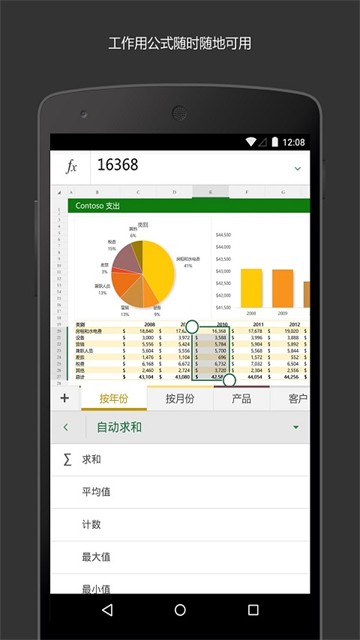
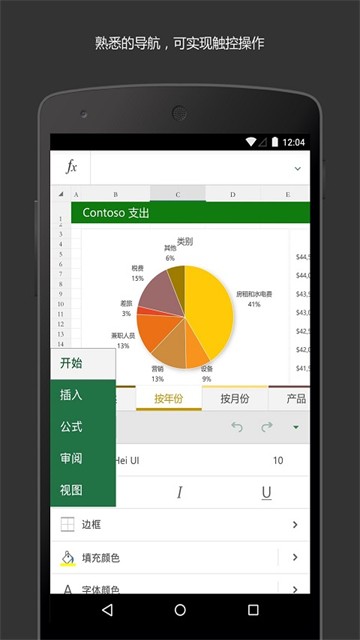
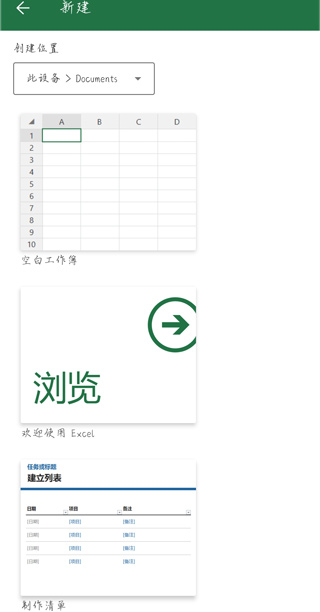
1、打开 Microsoft Excel手机版App

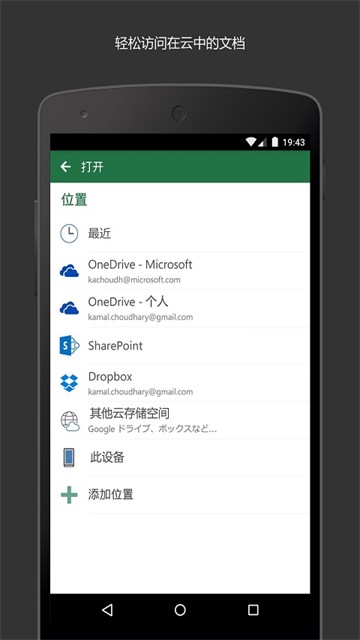
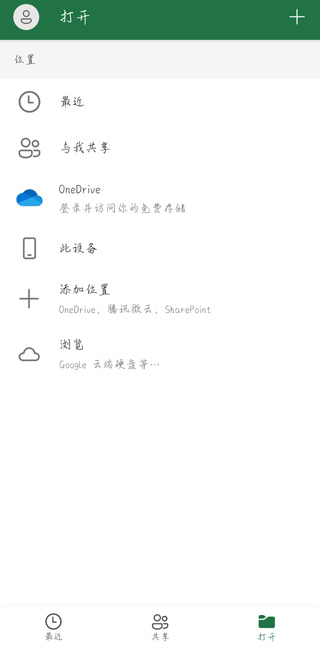
3、支持登录微软账号实现文件云同步;没有账号,可临时注册
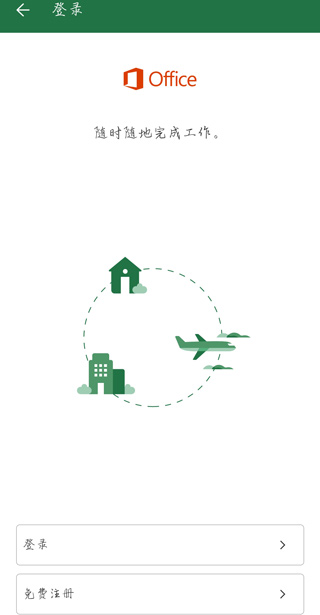
4、登录成功后,即可体验云端同步、协同编辑等全部线上功能
步骤1、首页点击【插入】,找到【图片中的数据】
步骤2、对准纸质表格拍照,调整识别区域
步骤3、等待ai识别,自动转换成Excel表格
步骤4、核对识别结果,修改错误内容,保存表格
一、打开做好的表格,点击右上角分享按钮
二、设置权限:可编辑 / 仅查看
三、输入对方微软账号,或者生成分享链接
四、发送链接,对方打开即可一起编辑、添加批注
1、选中需要处理的数据区域
2、点击底部【数据】菜单栏
3、选择【排序】设置升序 / 降序;或者点击【筛选】开启筛选按钮
4、点击表头筛选箭头,勾选需要展示的数据
1、不登录微软账号能不能用Excel手机版?
可以。不登录也能本地新建、打开、简单编辑表格,但是无法使用OneDrive云同步、多人协同、共享链接等云端功能。
2、手机版Excel和电脑版格式会错乱吗?
原生对xlsx、xls格式兼容性很好,一般简单表格排版稳定;包含复杂宏、特殊控件、高级数据透视表的文件,手机打开后部分功能会失效,排版也可能出现差异。
3、手机版Excel所有功能都免费吗?
10.1英寸以内手机,基础查看、编辑、保存免费;高级功能、大屏设备完整编辑权限需要订阅Microsoft 365.
4、可以打开Wps导出的表格文件吗?
支持,常规xlsx文件都能打开;少数加密、特殊自定义格式文件可能无法正常解析。
5、拍照识别表格功能怎么找不到?
确认是微软官方原版Excel,在【插入】菜单里找到「图片中的数据」;旧版本App没有这个功能,建议更新到最新版。
6、文件存在OneDrive,换手机还能找回吗?
只要登录同一个微软账号,联网状态下可以直接从云端下载、打开文件。
--海量模板库:
个人记账、项目台账、考勤表、库存表、财务预算模板直接套用
--触控友好卡片视图:
表格数据以卡片单行展示,手机录入数据更方便
--丰富函数支持:
SUM、VLOOKUP等常用公式正常计算,支持排序筛选
--一键生成图表:
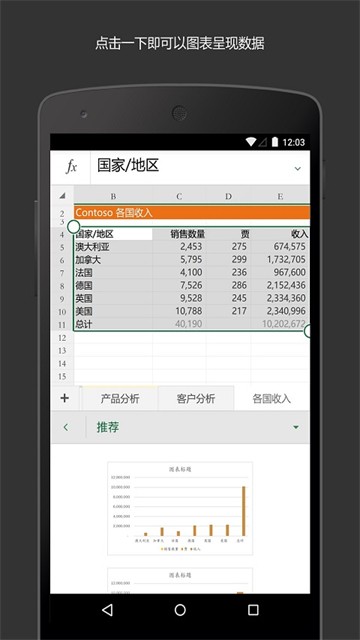
选中数据快速插入柱状图、折线图、饼图,可视化展示数据
--文件导出分享:
支持导出pdf、发送文件链接,方便发给同事对接
--权限管控:
可设置查看权限、编辑权限,保护表格数据
职场上班族、财务、运营、行政:外出途中临时改报表、核对数据、接收台账
个体户、小店商家:随手记库存、营收台账、记账算账
需要多设备同步表格,经常电脑 + 手机来回切换办公的用户