地理教师下载网


类型:游戏辅助 更新:2026-03-12
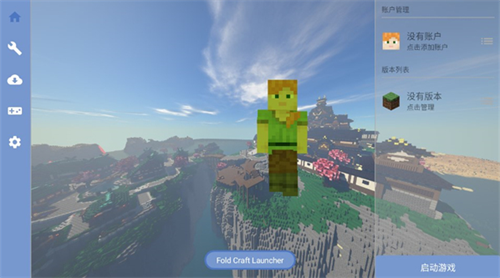
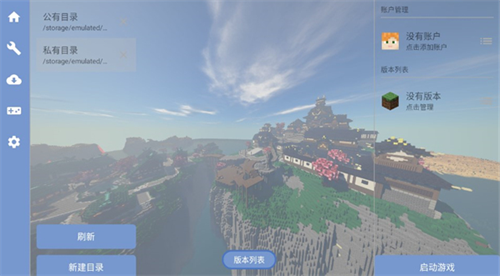
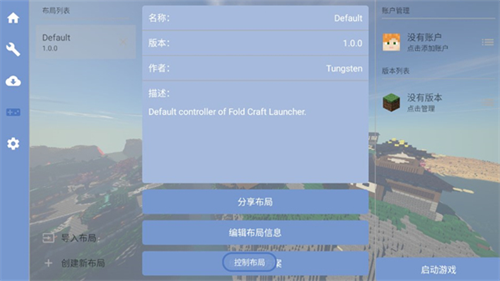
1、在首界面左侧找到第三个按钮选项,直接点击进入对应功能界面。
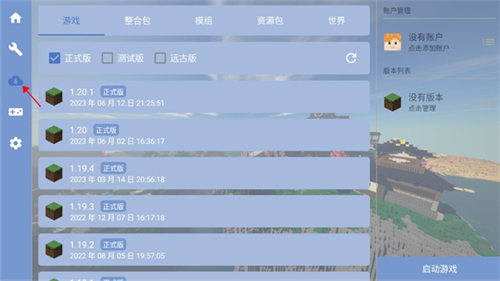
2、进入该界面后,可自由挑选各类整合包或模组,选择范围丰富。
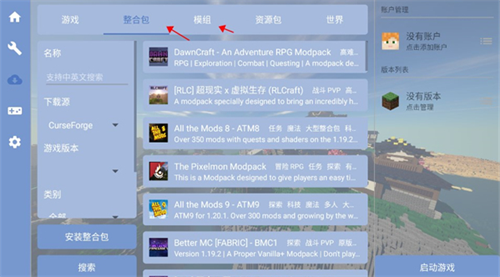
3、找到心仪的模组后点击进入详情页,选择最新版本进行下载操作。
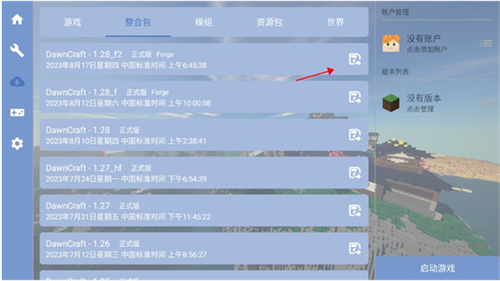
4、下载前确定好模组的保存目录位置,避免后续查找不便。
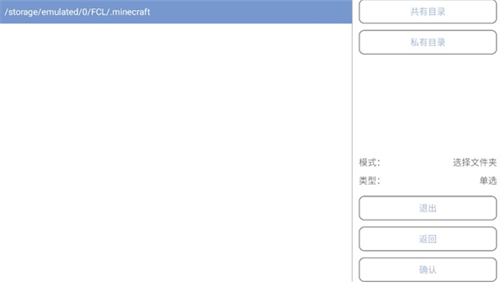
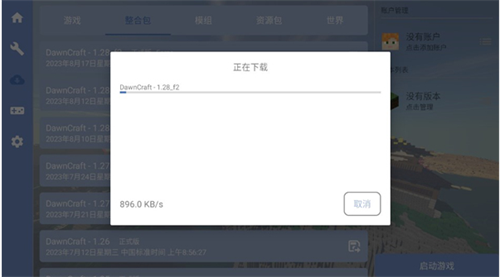
5、确认目录后等待下载完成,下载结束即可将模组加入游戏使用。
获取端口号步骤
1、打开PCL2启动器,点击启动页面,选择要联机的《我的世界》版本启动。
2、进入游戏主菜单后,找到【单人游戏】选项并点击,进入对应游戏世界。
3、进入游戏界面后,找到【对局域网开放】选项,点击进入相关设置。
4、在弹出的界面中,点击【创造一个局域网世界】,完成局域网创建。
5、创建成功后,游戏左下角消息页面会出现一串数字,即为分配的端口号。
创建联机房间步骤
1、返回PCL2启动器主界面,点击顶部【联机频道】,再点击右侧【创建房间】。
2、仔细阅读提示弹窗内容并确认无误后,点击弹窗中的【继续】按钮。
3、输入之前获取到的端口号,同时设置一个清晰易识别的房间名称。
4、点击左侧“复制连接码”按钮,将生成的连接码发送给需邀请的好友。
好友加入房间步骤
1、好友打开PCL2启动器,点击顶部【联机频道】,再选择左侧【建立连接】。
2、在连接界面中,将收到的连接码复制粘贴至对应输入框,点击【确定】。
3、若连接成功,界面左下角会出现明确的连接成功提示信息。
4、在界面右侧的房间列表中,找到对应创建的联机房间并点击进入。
5、系统可能会弹出服务器地址,点击【复制地址】按钮保存地址信息。
6、好友需确保自身游戏版本与房主一致,再打开《我的世界》选择【多人游戏】。
7、点击【直接连接】,输入之前复制的服务器地址,再点击【加入服务器】即可。
1、方便的下载和安装:PCL启动器提供一键下载安装Minecraft游戏,无需花费时间寻找资源和安装文件,点击几下即可完成安装。
2、游戏管理和优化:可帮助玩家管理已安装游戏,涵盖更新、备份、修复等功能,还能一键优化游戏设置,提升运行效果。
3、社区分享与交流:搭载活跃社区,玩家可在此发布游戏体验、建筑作品和想法,还能参与社区活动和比赛,实现竞争与合作。
4、自定义选项:提供丰富自定义设置,可根据喜好调整画质、音效、控制方法等,结合设备和网络环境优化游戏体验。
1、搭载多版本Java运行时(Java 8/11/17/21),支持手动导入Java程序,适配不同使用需求。
2、具备虚拟鼠标功能,支持自定义按键映射,可根据操作习惯调整按键布局。
3、支持光影效果,需搭配VirGL/Zink/MG渲染器使用,提升游戏视觉体验。
4、支持动态资源管理,可以灵活管理模组、整合包、材质、光影及存档等资源。
5、支持个性化主题定制,可自由调整背景、颜色方案,打造专属界面风格。
6、支持渲染器插件化,可根据需求添加对应渲染器插件,拓展功能上限。
1、打开启动器后,找到左侧第四个手柄样式的按钮,点击进入按键设置界面。
2、在按键设置界面中,点击下方的编辑布局方案选项,进入编辑模式。
3、在编辑界面中,找到中间的附魔台图标按钮,点击触发后续操作。
4、在左侧弹出的控制界面中,找到添加按键选项并点击,开始添加新按键。
5、编辑按键的显示文本和坐标位置,确认设置无误后点击确认保存。
6、设置完成后,可在屏幕上清晰看到新增的自定义按钮,便于操作。
7、所有设置全部完成后,点击界面右下角的退出按钮,保存当前设置。